

Utiliser Claude dans Excel, Word ou PowerPoint
L’add-in  Claude d’Anthropic travaille directement dans vos fichiers Office. Relié à MIA, il
s’utilise avec votre compte MIA : pas de compte Claude à créer, et ses réponses comptent dans
vos crédits MIA, comme une conversation. Comptez cinq minutes, une fois par application.
| Application | Ce que l’add-in y fait |
|---|---|
| Excel | Lit vos cellules, écrit et corrige des formules, construit tableaux croisés et graphiques, explique un classeur. |
| Word | Rédige, relit et réécrit un document en gardant sa mise en forme, résume un rapport. |
| PowerPoint | Crée des diapositives à partir d’un plan ou d’un document, retouche une présentation existante. |
Besoin d’être accompagné ? Sur la carte
Avant de commencer
Section intitulée « Avant de commencer »- Dans MIA, Réglages → Comptes connectés montre la carte Claude dans Office. Ses icônes
disent quelles applications votre organisation a ouvertes. Pas de carte : Claude dans Office n’est
pas activé pour vous, demandez-le à votre administrateur.
- En bas de cette carte, Modèles ouverts à votre compte cite au moins un modèle Claude. Sinon,
demandez-en un à votre administrateur.
- Excel, Word ou PowerPoint en version récente : Microsoft 365 sur Windows, ou Office pour Mac.
- L’add-in est en anglais : les libellés cités dans cette page sont ceux qu’il affiche.
Votre cas
Section intitulée « Votre cas »La carte Claude dans Office de MIA dit comment l’add-in vous reconnaît :
| La carte affiche | Ce que vous faites |
|---|---|
| Avec votre compte Microsoft seulement | Rien à saisir : ouvrez l’add-in (étape 2, point 2). Il vous reconnaît par votre compte Microsoft 365 ; la première fois, Microsoft peut vous demander de confirmer, avec votre compte de travail habituel. |
| Avec un jeton personnel | Les trois étapes ci-dessous. |
| Les deux | Ouvrez d’abord l’add-in : s’il s’ouvre directement sur sa zone de discussion, c’est fini. S’il affiche son écran d’accueil, suivez les trois étapes. |
Étape 1 — Prendre votre adresse et votre jeton dans MIA
Section intitulée « Étape 1 — Prendre votre adresse et votre jeton dans MIA »- Dans MIA, cliquez sur Réglages, en bas à gauche sous votre nom, puis sur Comptes connectés (1).
- Sur la carte Claude dans Office, en haut de la page, cliquez sur Générer mon jeton (2).
- Laissez cette page ouverte : votre jeton n’est affiché qu’une fois, et vous viendrez y copier l’adresse (3) puis le jeton (4) à l’étape 3.
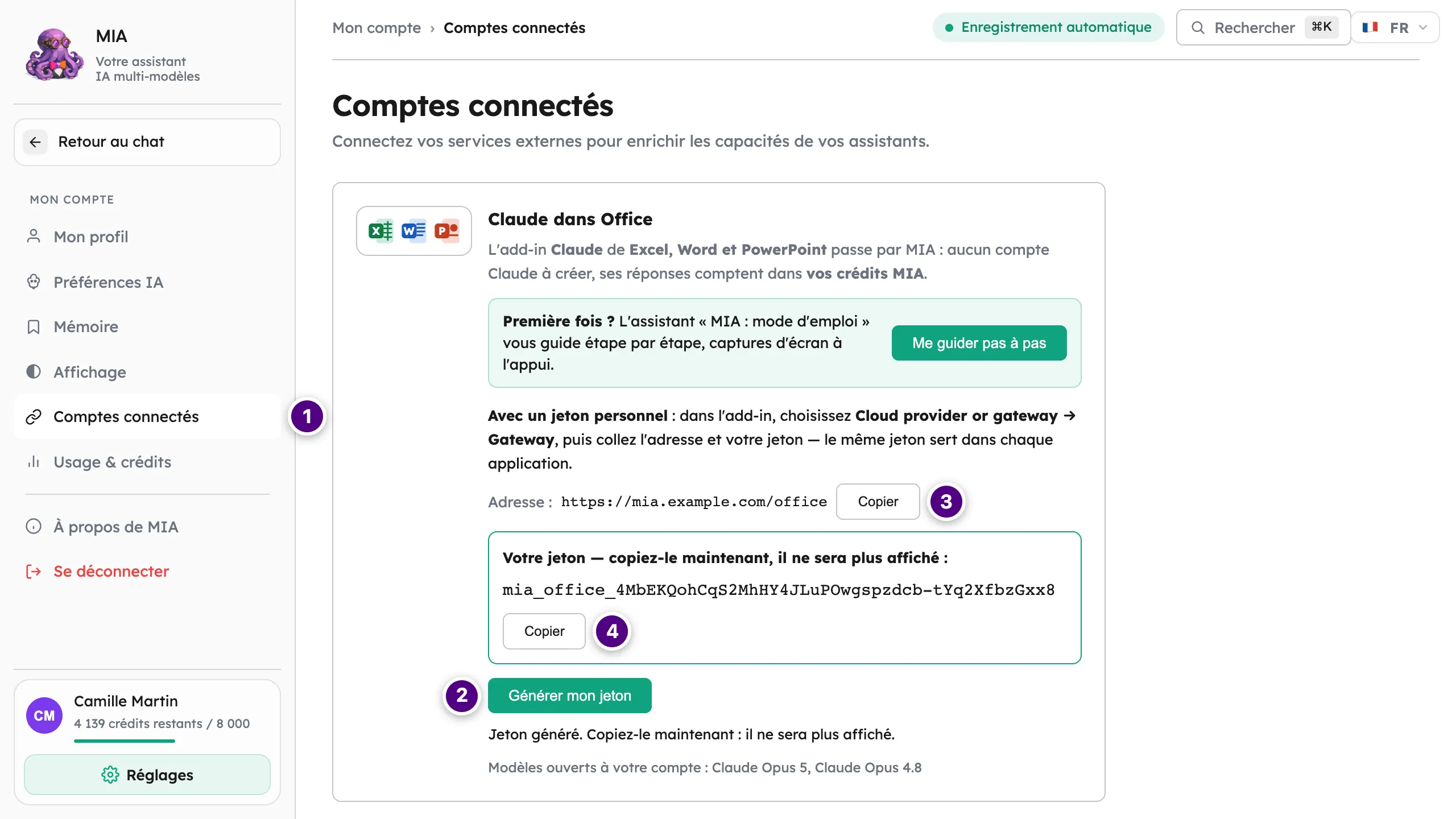
| À l’écran | |
|---|---|
| 1 | Comptes connectés, dans le menu de vos réglages. |
| 2 | Générer mon jeton crée votre jeton personnel. Une fois le jeton créé, le bouton devient Remplacer mon jeton. |
| 3 | Copier, à côté de l’Adresse : l’adresse de votre MIA pour l’add-in. Elle se termine par /office. |
| 4 | Copier, sous Votre jeton : il commence par mia_office_. Il n’est montré qu’une fois. Il est personnel, comme un mot de passe : ne le donnez à personne. |
Étape 2 — Ouvrir Claude dans Excel, Word ou PowerPoint
Section intitulée « Étape 2 — Ouvrir Claude dans Excel, Word ou PowerPoint »- Ouvrez un fichier dans l’application, ou créez-en un vierge.
- Dans l’onglet Accueil, cliquez sur Claude, à droite du ruban. Le volet Claude s’ouvre
à droite de la fenêtre. Pas de bouton Claude : voir Cas particuliers.
- L’écran d’accueil propose Log in, Sign up et Cloud provider or gateway. Cliquez sur
Cloud provider or gateway. Ni Log in ni Sign up : ils demandent un compte Claude, dont
vous n’avez pas besoin.
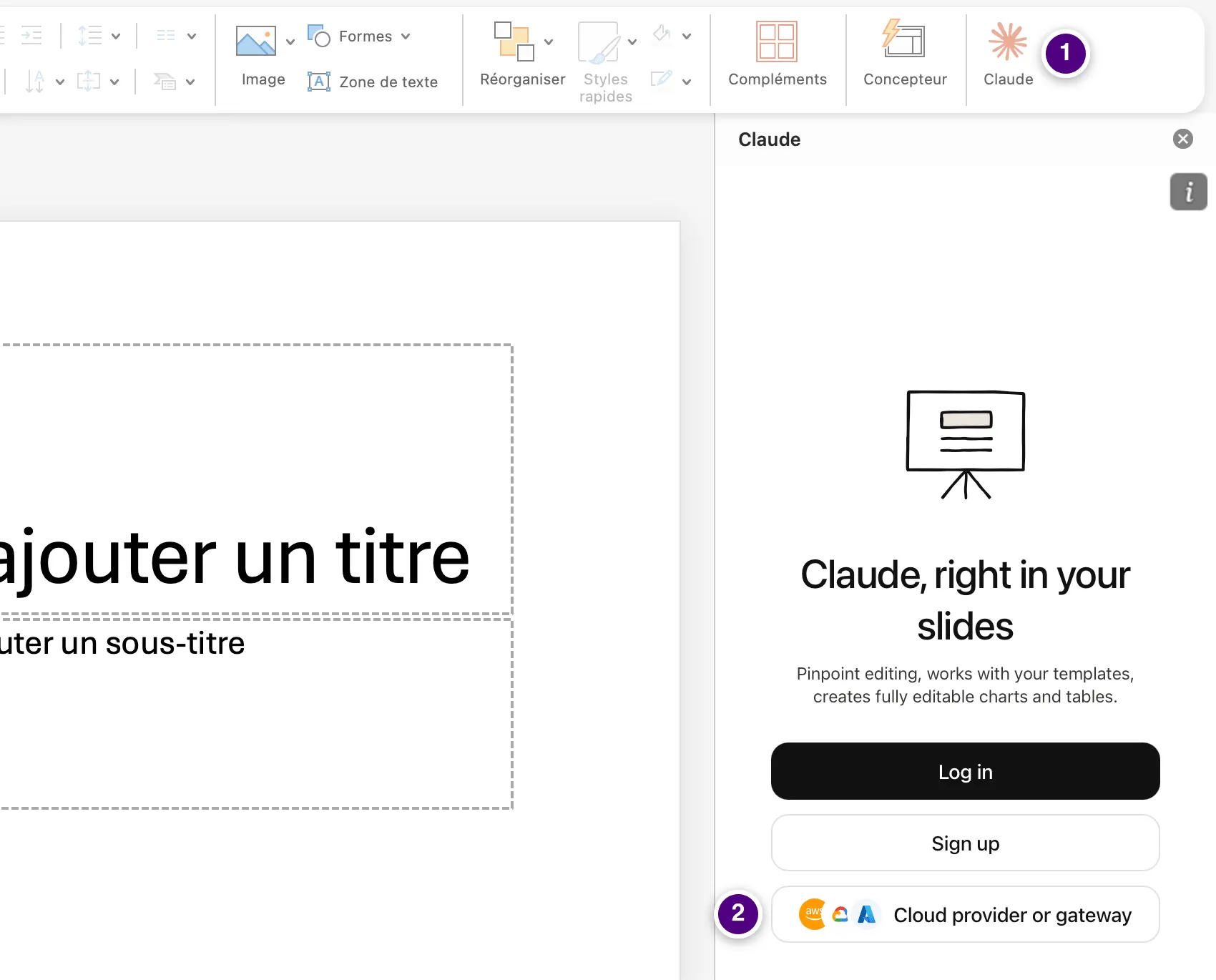
| À l’écran | |
|---|---|
| 1 | Le bouton Claude du ruban, dans l’onglet Accueil. Il est au même endroit dans Excel, Word et PowerPoint. |
| 2 | Cloud provider or gateway : la connexion par MIA, sans compte Claude. |
Si votre organisation a préparé l’add-in pour MIA, il peut s’ouvrir directement sur l’écran de l’étape 3, l’adresse déjà remplie.
Étape 3 — Coller l’adresse et le jeton
Section intitulée « Étape 3 — Coller l’adresse et le jeton »L’écran Connect another way s’affiche, onglet Gateway déjà choisi. S’il ne l’est pas, cliquez sur Gateway ; ni Vertex, ni Bedrock, ni Azure.
- Dans Gateway URL, collez l’adresse copiée dans MIA (repère 3 de l’étape 1). Si elle est déjà remplie, laissez-la.
- Revenez dans MIA, cliquez sur Copier sous votre jeton (repère 4 de l’étape 1), puis collez-le dans Token. Le champ n’affiche que des points : c’est normal.
- Cliquez sur Continue.
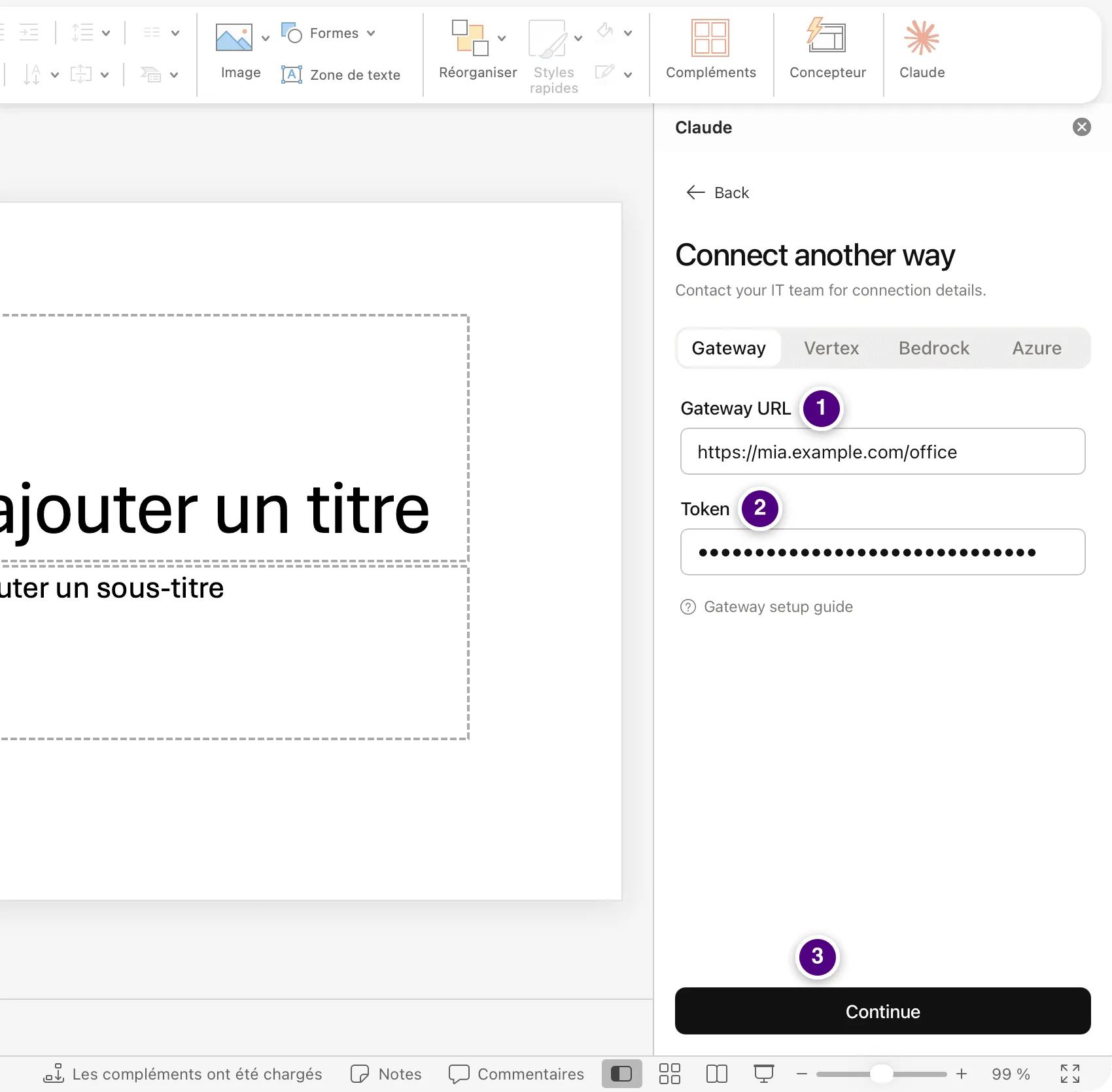
| À l’écran | |
|---|---|
| 1 | Gateway URL : l’adresse de MIA, celle de la carte. |
| 2 | Token : votre jeton personnel, masqué. |
| 3 | Continue : l’add-in vérifie la connexion auprès de MIA. |
Résultat
Section intitulée « Résultat »L’add-in s’ouvre sur sa zone de discussion : écrivez votre demande en bas du volet, comme dans MIA.
Le sélecteur de modèle, en bas, ne propose que les modèles Claude ouverts à votre compte.
Dans MIA, la carte Claude dans Office affiche ensuite Jeton actif, la date de création du
jeton et celle de sa dernière utilisation, puis, dès votre première demande, les crédits consommés
dans le mois.
Dans une autre application — Word après Excel, par exemple —, reprenez les étapes 2 et 3 avec le même jeton. Copiez-le dans chaque application tant qu’il est affiché : une fois la page de MIA quittée, il ne l’est plus. L’add-in garde la connexion d’une ouverture à l’autre ; sur un autre ordinateur, refaites les étapes 2 et 3.
Ce qu’il faut savoir
Section intitulée « Ce qu’il faut savoir »- Crédits. Chaque demande de l’add-in compte dans vos crédits du mois, à son coût réel : le texte
lu et écrit par le modèle, votre classeur, votre document ou vos diapositives compris, et ses
recherches Internet. Pour une tâche, l’add-in envoie souvent plusieurs demandes à la suite.
Réglages → Usage & crédits les range dans la catégorie Claude dans Office, avec le coût
moyen d’une demande, quelle que soit l’application. Quota atteint : l’add-in vous le dit et
s’arrête, comme le chat.
- Historique. Vos échanges restent dans l’add-in, sur votre ordinateur. Ils n’apparaissent pas dans vos conversations MIA.
- Données. Vos demandes passent par MIA puis par Anthropic. MIA n’en garde aucun contenu,
seulement ce qu’elles ont consommé.
- Ce qui ne marche pas par ce chemin. La dictée, et le travail entre plusieurs applications
Office. La recherche Internet et l’exécution de code fonctionnent, si votre organisation les laisse
ouvertes.
 Outlook n’est pas concerné.
Cas particuliers
Section intitulée « Cas particuliers »Pas de bouton Claude dans le ruban. Regardez aussi sous Accueil → Compléments. Si votre
organisation vient de l’installer pour vous, il peut mettre jusqu’à 24 heures à apparaître : fermez
puis rouvrez l’application plus tard. Sinon, l’add-in n’est pas encore installé pour vous.
Demandez-le à votre administrateur, ou, si votre organisation vous laisse installer des
compléments, installez-le vous-même : sur Microsoft Marketplace, cherchez Claude for Microsoft
365, d’Anthropic, puis cliquez sur Obtenir maintenant. Rouvrez ensuite l’application et
reprenez l’étape 2.
Le bouton est là, mais pas dans toutes les applications. Votre organisation n’a ouvert Claude
dans Office que pour certaines : la carte de MIA en montre les icônes.
Jeton perdu, ou nouvel ordinateur. Sur la carte, Remplacer mon jeton en crée un nouveau. L’ancien cesse aussitôt de fonctionner, partout : collez le nouveau dans chaque application qui s’en servait.
Arrêter. Révoquer, sur la carte, coupe l’add-in dans toutes vos applications.
En cas de problème
Section intitulée « En cas de problème »L’add-in affiche le message de MIA :
| Ce qui arrive | Quoi faire |
|---|---|
| « Jeton inconnu ou révoqué » | Le jeton a été remplacé ou révoqué. Générez-en un dans Réglages → Comptes connectés, et collez-le dans Token. |
| « Identifiant non reconnu : ce n’est ni un jeton MIA (mia_office_…) ni un jeton Microsoft » | Le champ Token contient autre chose que votre jeton, souvent l’adresse. Recopiez le jeton depuis MIA. |
| « Claude dans Office n’est pas activé sur cette instance MIA » |
Votre administrateur doit l’activer. |
| « Les jetons personnels sont désactivés sur cette instance » | Votre organisation passe par votre compte Microsoft : demandez-lui de déployer l’add-in pour vous. |
| « Aucun compte MIA pour… » | Votre compte Microsoft n’a pas de compte MIA à la même adresse : demandez l’accès à votre administrateur. |
| « Votre rôle MIA n’ouvre pas Claude dans Office » |
Demandez ce droit à votre administrateur. |
| « Aucun modèle Claude n’est ouvert à votre compte MIA » |
Demandez à votre administrateur d’ouvrir un modèle Claude à votre groupe. |
| « Le modèle … n’est pas ouvert à votre compte MIA » | Choisissez, en bas du volet, un des modèles cités dans le message. |
| « Votre session Microsoft a expiré » | Fermez le volet Claude, puis rouvrez-le. |
| Quota atteint, ou service IA suspendu | Comme dans le chat : attendez le mois suivant, ou voyez avec votre administrateur. |
| Après Continue, l’add-in n’arrive pas à se connecter | Vérifiez l’adresse : celle de la carte, en entier, avec https:// au début et /office à la fin. |
Exemples
Section intitulée « Exemples »Excel — analyser un export. Dans un classeur de ventes : « fais un tableau croisé des ventes par région et par trimestre, avec un graphique ». L’add-in construit le tableau dans une nouvelle feuille.
Excel — corriger une formule. « pourquoi la cellule F12 renvoie #N/A ? » : l’add-in lit la formule, la plage visée, et propose la correction.
Word — préparer une note. Dans un rapport de vingt pages : « résume ce rapport en une page pour le comité, avec trois décisions à prendre ».
PowerPoint — monter une présentation. Dans une présentation vierge au modèle de l’entreprise : « fais six diapositives sur les résultats du trimestre à partir de ce plan », puis « raccourcis les textes de la diapositive 4 ».