

Les assistants
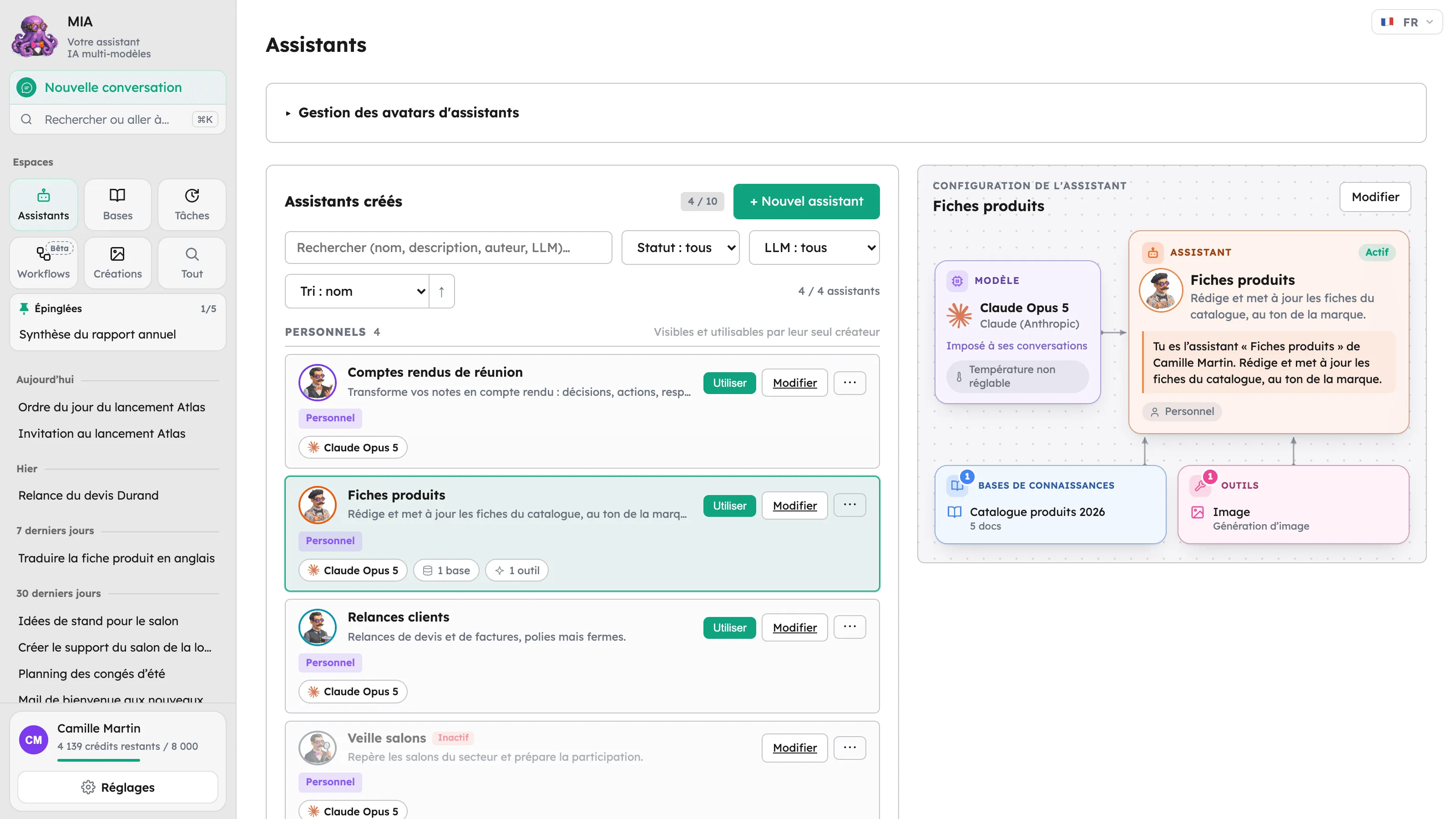
Un assistant est une IA préconfigurée pour un usage précis : il porte ses propres consignes, impose son modèle, et peut s’appuyer sur des documents, des bases de connaissances et des outils. Vous le choisissez au lieu de régler tout cela vous-même.
À quoi ça sert
Section intitulée « À quoi ça sert »À obtenir d’emblée des réponses dans le bon registre, sans réexpliquer le contexte à chaque conversation : un juriste qui connaît votre convention collective, un support informatique qui suit vos procédures, un rédacteur qui respecte votre charte. Celui qui crée l’assistant fait ce travail une fois ; tous ceux à qui il est distribué en profitent.
Comment ça marche
Section intitulée « Comment ça marche »Ce qu’un assistant impose. Dans une conversation standard, vous choisissez le modèle et MIA répond en généraliste. Avec un assistant :
- ses consignes (le prompt système) cadrent chaque réponse : rôle, ton, format, limites ;
- son modèle est imposé — le sélecteur de modèle disparaît, le bandeau aussi ;
- ses documents de référence et ses bases de connaissances sont consultés à chaque message ;
- ses outils — images, présentations, automatisations — peuvent être appelés par le modèle lui-même.
Vos préférences personnelles et votre mémoire s’ajoutent à ses consignes : voir La personnalisation.
flowchart LR
  accTitle: Ce que l'assistant met autour de votre message
  accDescr: Votre message et vos préférences entrent. Les consignes, les documents et les bases de l'assistant nourrissent son modèle imposé, qui peut appeler ses outils. Il en sort une réponse dans le registre voulu.
  V(["Votre message"]) --> M
  P@{ icon: "concept:personnalisation", label: "Vos préférences,<br>votre mémoire" } --> M
  subgraph A ["L'assistant"]
    direction LR
    C["Ses consignes"] --> M@{ icon: "concept:modeles", label: "Son modèle,<br>imposé" }
    B@{ icon: "concept:bases-de-connaissances", label: "Ses documents,<br>ses bases de connaissances" } --> M
    M <--> O@{ icon: "concept:outils", label: "Ses outils" }
  end
  M --> R(["Une réponse dans<br>le bon registre"])
Un assistant = une conversation. Choisir un assistant ouvre toujours une nouvelle conversation, et on ne change pas d’assistant en cours de route : pour en essayer un autre, on ouvre un autre fil.
Trois natures d’assistant.
| Nature | Visible par | Qui la décide |
|---|---|---|
| Personnel | Son seul créateur | Tout assistant naît personnel |
| Partagé | Les membres des groupes où il est autorisé | Un administrateur |
| Global | Tout le monde | Réservé à l’assistant d’aide MIA : mode d’emploi |
Qui peut en créer. Les comptes Créateur créent jusqu’à 10 assistants personnels ; les administrateurs, sans limite. Un créateur ne partage pas lui-même : il demande à un administrateur de distribuer son assistant. Ils peuvent aussi le demander à MIA dans le chat : elle le compose et le soumet à leur approbation.
Si un assistant disparaît — désactivé, retiré de votre groupe, supprimé —, ses conversations redeviennent des conversations standard, sans message : l’historique reste, les consignes non.
Le coût. Une conversation avec un assistant vous est décomptée au tarif de son modèle. Ses documents et ses bases alourdissent chaque échange : un assistant très documenté coûte un peu plus par message. Voir La gestion des crédits.
Les façons de s’en servir
Section intitulée « Les façons de s’en servir »| Vous voulez… | Page |
|---|---|
| Trouver un assistant, démarrer avec lui, savoir ce qu’il sait faire | Discuter avec un assistant |
| Créer votre propre assistant (rôle Créateur) | Créer un assistant |
| Décrire l’assistant voulu dans le chat et laisser MIA le composer (rôle Créateur) | Faire créer un assistant par MIA |
| Écrire de bonnes consignes, avec ou sans l’aide de l’IA (rôle Créateur) | Rédiger les consignes d’un assistant |
| Faire générer des images d’après vos propres images — personnage, produit, logo (rôle Créateur) | Faire dessiner un assistant d’après vos images |
Ce que vous pouvez régler
Section intitulée « Ce que vous pouvez régler »En tant qu’utilisateur : rien sur l’assistant lui-même. Vous pouvez ajouter vos propres bases de connaissances à la conversation, en plus des siennes — voir Les bases de connaissances —, et allumer un connecteur, si son modèle le permet.
En tant que créateur : tout, sur vos assistants — voir Créer un assistant.
Les assistants que vous voyez dépendent de vos groupes, fixés par votre administrateur.
Exemples
Section intitulée « Exemples »Obtenir une réponse RH fondée sur les accords d’entreprise. Vous tapez « @jur » puis Entrée : l’assistant Juriste RH s’engage. Vous demandez « Combien de jours de congé pour un déménagement ? » ; il répond en citant l’accord indexé dans sa base.
Ouvrir un ticket informatique. L’assistant Support IT suit vos procédures internes ; quand il propose de créer le ticket, une carte d’approbation vous montre ce qui sera envoyé avant que rien ne parte.
Décliner une affiche aux couleurs de la marque. L’assistant Studio visuel a la charte graphique et les logos dans ses documents : « une affiche pour le salon de mars, format A3 » suffit. Il transmet le logo au moteur d’images, qui le reprend tel qu’il est dessiné — voir Faire dessiner un assistant d’après vos images.
Préparer un rendez-vous client (créateur). Vous décrivez en trois phrases l’assistant voulu et cliquez ✨ Rédiger avec l’IA : vous obtenez des consignes structurées, à relire avant de cliquer Créer.
Faire créer l’assistant par MIA (créateur). Dans le chat : « Crée-moi un assistant qui relit nos contrats fournisseurs, avec la base Juridique ». MIA vous présente une carte — consignes, modèle, base, avatar — que vous approuvez, faites corriger ou ajustez dans la fiche complète.
Voir aussi
Section intitulée « Voir aussi »- Les modèles de LLM — le moteur qu’un assistant impose
- Les bases de connaissances — les documents qu’il consulte
- Les outils — ce qu’il peut produire lui-même