

Créer un assistant
Réservé aux comptes Créateur et aux administrateurs. Un assistant se crée en quelques minutes ; ce qui fait sa qualité, ce sont ses consignes — voir Rédiger les consignes d’un assistant. Vous pouvez aussi le décrire dans le chat et laisser MIA le composer — voir Faire créer un assistant par MIA.
Avant de commencer
Section intitulée « Avant de commencer »- Le droit de créer des assistants — le rôle Créateur, par défaut. La tuile Assistants figure alors dans la rangée Espaces de la barre latérale. Sinon, demandez ce droit à un administrateur : il se règle par rôle.
- Une place libre : un créateur a droit à 10 assistants personnels. Le compteur N / 10 de la liste l’indique ; un assistant partagé par un administrateur ne compte plus.
- Les documents que l’assistant doit connaître, s’il y en a : 20 fichiers au plus, 20 Mo chacun.
- Ouvrez la liste de vos assistants : la tuile Assistants de la barre latérale du chat, dans la rangée Espaces.
- Cliquez + Nouvel assistant. À droite, le schéma de l’assistant se compose au fil de la saisie — voir Lire le schéma d’un assistant.
- Identité — renseignez :
- Nom (obligatoire) : c’est lui qu’on tape après @ ;
- Couleur : celle du contour du champ de saisie et de la barre de la conversation ;
- Description : une phrase affichée sous le nom, qui dit à quoi il sert. Elle n’est pas envoyée au modèle ;
- Avatar : choisissez dans la bibliothèque, ou + Nouveau pour déposer une image (PNG, JPG, GIF ou WebP, 2 Mo au plus). L’image rejoint la bibliothèque commune.
- Comportement — rédigez le System prompt (obligatoire) : ce que l’assistant est et doit faire. Le bloc Partir d’un modèle propose huit points de départ ; ✨ Rédiger avec l’IA écrit une première version à partir de votre description.
- Choisissez le LLM par défaut : le modèle que l’assistant imposera. La liste montre les modèles que vos groupes vous autorisent. Défaut application — le premier choix, qui nomme le modèle actuel — fait suivre à l’assistant le modèle par défaut de l’instance, y compris quand l’administrateur le change.
- Réglez la Température, de 0 à 2 : basse pour des réponses constantes et factuelles, haute pour des réponses variées et créatives. Laissée vide, le modèle garde son réglage par défaut. Certains modèles ne la gèrent pas : le curseur est alors grisé. D’autres plafonnent plus bas que 2 : une valeur au-delà est ramenée à leur maximum, sans erreur.
- Capacités — cochez les outils que l’assistant pourra appeler lui-même : génération d’image,
automatisations
 n8n, présentations
 Gamma. Chaque bloc n’apparaît que si un outil de ce type
existe sur l’instance. Avec un outil image, les images de ses documents de référence et de
ses bases servent de modèles : il reprend le personnage, le produit ou le logo qu’elles montrent
— voir Faire dessiner un assistant d’après vos images.
Sous les outils image cochés, Options des images de cet assistant précise celles de l’outil :
Fond transparent (un logo, un pictogramme, un produit détouré — le fichier passe en PNG),
Format du fichier (PNG, JPEG, WebP) et Format (carré, paysage, portrait). Laissés vides,
ces réglages suivent l’outil ; seuls ceux que l’outil accepte s’affichent.
- Connaissances — cochez ses Bases de connaissances et sélectionnez ses Documents de référence.
- Laissez l’interrupteur en haut sur Actif, puis cliquez Créer.
Résultat
Section intitulée « Résultat »Le message « Assistant créé. » s’affiche, avec le nombre de documents ajoutés, et la liste s’ouvre sur l’assistant, son schéma à droite. Il est personnel : vous seul le voyez dans le chat.
Pour l’essayer, cliquez Utiliser sur sa ligne, ou tapez @ et son nom dans le chat.
Lire le schéma d’un assistant
Section intitulée « Lire le schéma d’un assistant »Le schéma montre d’un coup d’œil comment l’assistant est composé, avec les couleurs et les icônes du schéma des tâches programmées :
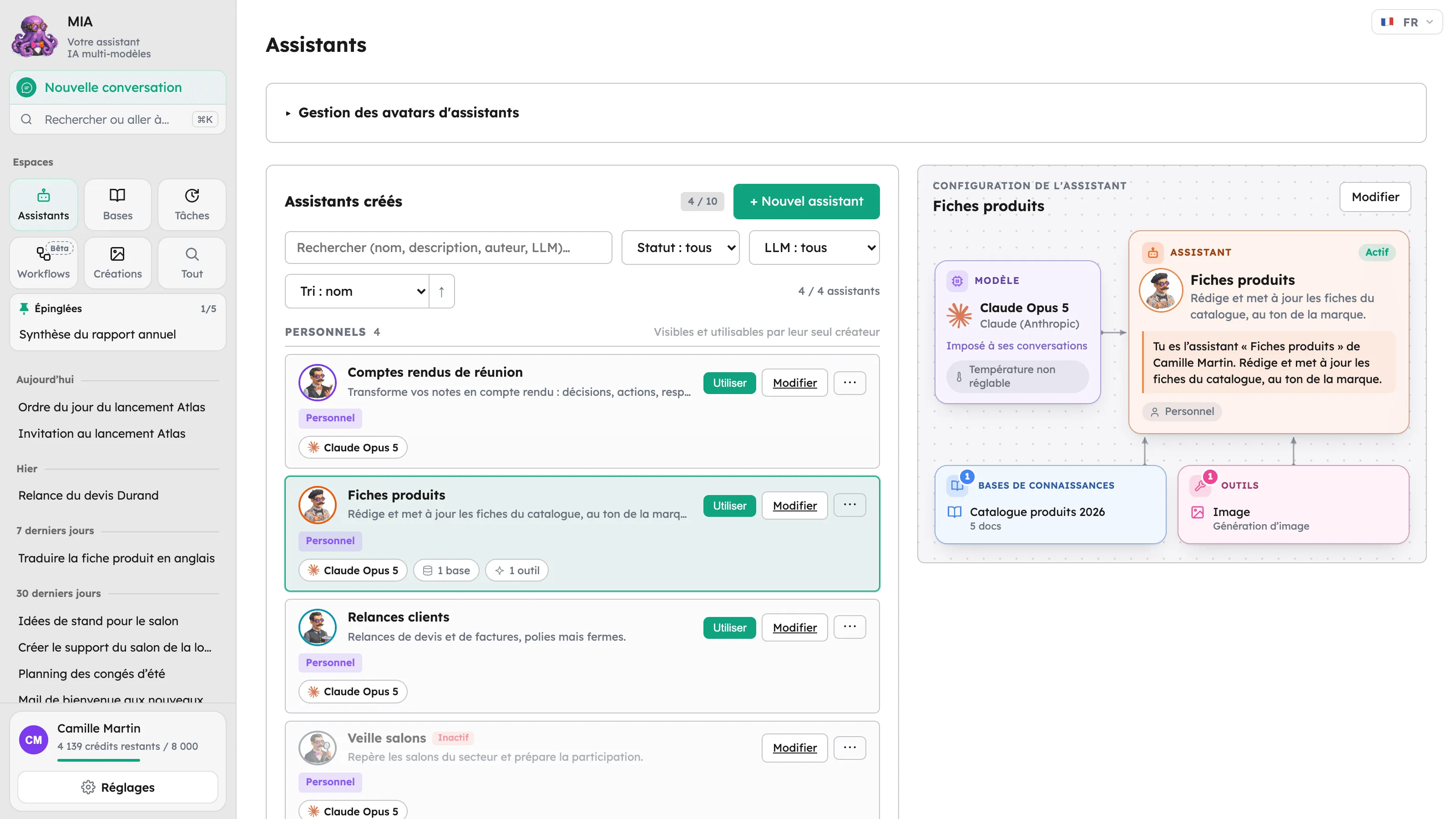
- au centre, l’assistant : avatar, nom, description, début du prompt système, état — Actif ou Inactif, traits en pointillés — et qui le voit : Personnel, Partagé ou Global ;
- à gauche, le modèle qui répondra — imposé à ses conversations, ou suit le modèle par défaut de l’application — et la température envoyée : non réglable quand le modèle n’en accepte pas, ignorée si l’assistant en garde une d’un modèle précédent ;
- en dessous, un rectangle pour ses bases de connaissances (une base inactive y est signalée), un pour ses documents de référence (tokens, extraction en cours ou en échec) et un pour ses outils. Au-delà de cinq éléments, le rectangle dit combien il en reste.
Dans la liste, cliquer un assistant affiche son schéma à droite ; sur un écran étroit, il se déplie sous la ligne, et un second clic le replie. Sur la fiche, le schéma suit chaque geste, reste en vue pendant que vous faites défiler, et chacun de ses éléments mène au réglage correspondant : Identité, Comportement, Connaissances ou l’interrupteur Actif. Il n’enregistre rien.
Documents de référence ou base de connaissances ?
Section intitulée « Documents de référence ou base de connaissances ? »| Documents de référence | Base de connaissances | |
|---|---|---|
| Rattachés à | Cet assistant seul | Autant d’assistants que voulu, et au chat |
| Recherche | Par les mots | Par le sens |
| Images | Vues par les modèles « vision », trois au plus — utiles pour une charte ou un logo ; modèles pour l’outil image | Décrites puis indexées ; modèles pour l’outil image |
| Limite | 20 fichiers | 20 fichiers déposés, ou un dossier synchronisé |
Une consigne courte et stable — un règlement, un glossaire — va en document de référence. Une documentation qui vit, ou qui sert à plusieurs assistants, va en base : Créer une base de connaissances.
Faire évoluer l’assistant
Section intitulée « Faire évoluer l’assistant »- Modifier : Modifier sur sa ligne ou dans son schéma, ou Modifier dans ses caractéristiques depuis le chat. Les changements s’enregistrent seuls — « Assistant mis à jour. » — et valent tout de suite, pour tous ses utilisateurs, conversations en cours comprises.
- Ajouter un document après coup : section Documents de référence, Ajouter un document puis Uploader. Le texte est extrait, puis compté en tokens.
- Désactiver : interrupteur Inactif en haut de la fiche. Plus personne ne le voit, vous non plus, jusqu’à ce que vous le réactiviez.
- Supprimer : menu ⋯ de la liste, ou Supprimer cet assistant en bas de la fiche. Irréversible : ses conversations redeviennent des conversations standard.
Il n’y a pas de bouton pour dupliquer un assistant.
Le faire partager à l’organisation
Section intitulée « Le faire partager à l’organisation »Un créateur ne partage pas lui-même. Demandez à un administrateur de le partager et de l’autoriser dans les groupes voulus. Une fois partagé, vous gardez le droit de le modifier, de le désactiver et de le supprimer.
En cas de problème
Section intitulée « En cas de problème »| Ce qui arrive | Quoi faire |
|---|---|
| « Limite atteinte : vous ne pouvez pas dépasser 10 assistants personnels. » | Supprimez un assistant, ou demandez à un administrateur de partager l’un des vôtres. |
| « Nom : valeur incomplète, rien n’a été enregistré. » | Le nom ou le prompt a été vidé. Remplissez-le : l’enregistrement reprend. |
| « Fichier « X » invalide (taille max 20 Mo). » | Réduisez ou découpez le fichier. |
| « Limite atteinte : 20 documents maximum par assistant. » | Retirez un document, ou passez par une base de connaissances. |
| « Avatar invalide : taille maximale 2 Mo. » | Réduisez l’image. |
| Un document reste en « ⚠ échec de l’extraction » | Le fichier ne contient pas de texte lisible — un PDF scanné, par exemple. |
| L’outil coché n’est jamais appelé | Les outils ne fonctionnent qu’avec certains modèles, et doivent aussi être autorisés dans les groupes de l’utilisateur. Voir Les outils. |
| ✨ Rédiger avec l’IA est absent | Aucun modèle par défaut n’est disponible sur l’instance. Voir avec un administrateur. |