

Les workflows
À quoi ça sert
Section intitulée « À quoi ça sert »Un workflow est un travail en plusieurs étapes que MIA mène pour vous, toujours de la même façon : répondre à un appel d’offres, transformer les notes d’une réunion en compte rendu et en tâches, faire valider une facture avant de la payer. Chaque étape est confiée à MIA ou à l’un de vos assistants ; elle remet une pièce au dossier (une synthèse, un tableau, une fiche, un document Word…) que les étapes suivantes reprennent. Vous validez là où il le faut, et vous obtenez un livrable à la fin.
Avant de commencer
Section intitulée « Avant de commencer »- Les workflows sont en bêta (pastille « Bêta » sur la tuile) : ils fonctionnent, mais peuvent encore évoluer.
- Les workflows sont réservés aux créateurs d’assistants et aux administrateurs. Ils se trouvent dans la rangée Espaces de la barre latérale, tuile Workflows — si la tuile est absente, votre administrateur ne les propose pas.
- Un workflow tourne avec vos droits : vos assistants, vos connexions (
 Gmail, Agenda…), vos bases
de connaissances, votre quota. Chaque étape consomme des crédits, comme un message.
- Trente workflows au plus par personne, quinze briques au plus par workflow (celles d’une boucle comprises). Une boucle traite, elle, autant d’éléments que votre organisation le permet.
Comment ça marche
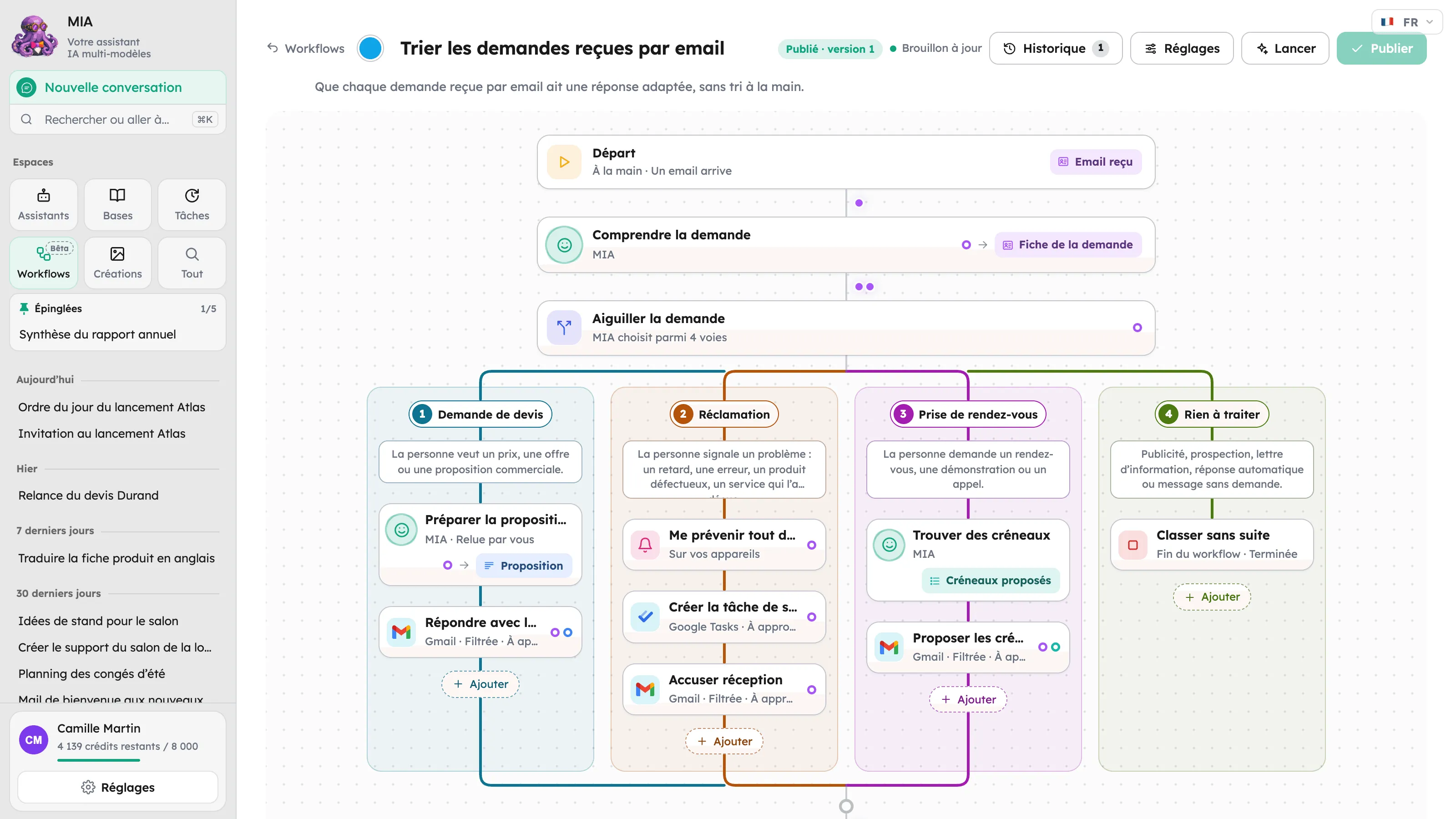
Section intitulée « Comment ça marche »- Le rail se lit de haut en bas. Le départ, puis les briques dans l’ordre du travail, puis le livrable — une ligne par brique : qui la fait (l’avatar de l’assistant, ou MIA), son titre, les pièces qu’elle lit (des points de leur couleur) et celle qu’elle remet (une étiquette). Entre deux briques, de petits paquets de la couleur des pièces descendent le lien : vous voyez ce qui passe d’une étape à l’autre. Survolez une pièce : les briques qui la touchent restent, les autres pâlissent.
- Une couleur par nature de pièce : texte, liste, tableau, Fiche, document, fichier, image, page web, carte, et le champ d’une Fiche — sur le rail, dans les volets et dans les champs où vous citez une pièce.
- Le détail s’ouvre dans un volet. Touchez une brique : ses réglages (dans l’éditeur) ou ce qu’elle a fait (pendant une exécution) s’ouvrent sur le côté, et l’écran reste lisible. Le volet ne montre que ce que vous avez choisi, une ligne par réglage ; touchez-la pour changer.
- Dix briques. Une étape fait travailler MIA ou un assistant et remet une pièce — un
texte, une Fiche, un document, ou un fichier de tout format (script Python, Markdown, JSON…,
l’entrée Un fichier du groupe Créer) ; une création fait produire une image, une page web ou une carte par un outil de création du chat ;
une action agit dans un outil relié (email, agenda, tâches, Slack,
 Drive, automatisation
 n8n,
présentation
 Gamma) ; une décision de MIA choisit une suite parmi deux à six scénarios ; une
condition ouvre deux voies, « si oui » et « si non » ; une validation attend votre
décision ; une boucle répète des briques pour chaque élément — chaque ligne d’un Excel,
chaque pièce jointe d’un email, chaque slide, page ou section, chaque fichier d’un dossier Drive,
chaque email d’une recherche, chaque sujet repéré par MIA — ou jusqu’à un bon résultat ; Attendre fait patienter le workflow ; Me prévenir vous envoie un message en
route ; Arrêter le workflow, au bout d’une voie, le termine proprement là où il en est.
- « @ » cite le dossier partout : une consigne, des critères, un filtre, l’objet d’un email, un
dossier Drive. Seul ce qui a un sens dans le champ est proposé (un destinataire n’accepte qu’un
champ email).
- Plusieurs façons de démarrer. À la main, depuis le chat, à heure fixe — ou tout seul, à
l’arrivée d’un email, d’un fichier dans Drive, à l’appel de son adresse par un autre logiciel, ou à
la fin d’un autre workflow.
- Un livrable qui part tout seul, si vous voulez. Par email avec ses pièces jointes, dans Google
Drive, dans Slack ou dans une base de connaissances.
- Des filtres pour vos emails et vos fichiers. Une étape ou une action qui touche à Gmail, à
 Outlook ou à Google Drive ne voit que ce que vous avez filtré (expéditeur, objet, période,
dossier, nature de fichier), et ses emails ne partent que vers les destinataires permis.
- Une panne n’oblige pas à tout refaire. Une étape peut réessayer seule quand un service est saturé ; une brique facultative peut être passée ; une exécution arrêtée se reprend là où elle en était.
- Les formes de pièce d’une étape. Texte, Liste, Tableau (exportable en Excel), Fiche (des champs nommés : montant, date, email… qu’une condition peut lire) et Document (Word, PDF, PowerPoint, Excel, au modèle de votre entreprise) — ou une image, une page web, une carte, que fabrique un outil de création d’après ce que l’étape prépare, si vos groupes vous en ouvrent un. Une création remet, elle aussi, une image, une page web ou une carte.
- Un brouillon, puis une version publiée. L’éditeur enregistre au fil de l’eau ; seule la version publiée s’exécute. Vous pouvez donc retoucher un workflow sans crainte : les exécutions en cours gardent la version avec laquelle elles sont parties, et chaque version publiée se revoit (bouton Versions) — le brouillon peut repartir de l’une d’elles.
- Tout est vérifié avant de partir. Au lancement, MIA vérifie que le workflow pourra aller au bout (un compte relié, un outil en service) : sinon, rien ne démarre et la fenêtre dit quoi régler.
- Rien ne part sans vous, sauf si vous l’avez décidé. Une étape lit et rédige ; elle n’agit dans vos outils que si vous l’avez réglée ainsi, et ses actions attendent alors votre accord — à moins que vous ne l’ayez réglée sur Agir sans validation.
- Chaque exécution se suit dans sa conversation. Lancer un workflow vous y amène : tout ce que font les étapes y est écrit, un volet Avancement montre où il en est, et les décisions (validation, voie à choisir, reprise) s’y prennent. Vous la retrouvez dans votre historique comme une autre conversation.
Exemples
Section intitulée « Exemples »- Répondre aux demandes de devis : à chaque email reçu de la forme « demande de devis », une étape en extrait le besoin dans une Fiche, un assistant rédige le devis au modèle de l’entreprise, vous le relisez, et il part en pièce jointe d’une réponse à l’expéditeur.
- Préparer les rendez-vous de la semaine : chaque lundi matin, la liste des rendez-vous ; pour
chacun, une fiche de préparation ; le tout rassemblé dans un tableau enregistré dans Drive.
- Relancer chaque client d’un fichier Excel : le fichier de suivi parcouru ligne par ligne, seuls les clients qui doivent encore de l’argent, une relance rédigée pour chacun, toutes relues ensemble avant de partir ; le fichier complété en sortie.
- Relancer une échéance : une Fiche porte la date d’échéance d’un contrat ; le workflow attend jusqu’à deux jours avant, vous prévient sur votre téléphone, et prépare le message de relance.
Les façons de s’en servir
Section intitulée « Les façons de s’en servir »| Vous voulez… | Page |
|---|---|
| Être guidé de l’idée au workflow qui tourne seul, avec un exemple complet | Mettre en place un workflow, pas à pas |
| Créer un workflow : le décrire à MIA, partir d’un modèle, ou le composer brique par brique | Créer un workflow |
| Ajouter une condition, une validation ou une action dans un outil | Conditions, validations et actions |
| Publier dans Slack (un canal, une personne, des fichiers joints) ou lire un canal pour en tirer une pièce | Lire ou publier dans Slack |
| Laisser MIA choisir la suite parmi plusieurs scénarios | Laisser MIA choisir la voie |
| Faire créer une image, une page web ou une carte par un outil, à partir du dossier ou d’une étape | Créer une image, une page web ou une carte |
| Faire écrire un fichier de tout format : script Python, Markdown, JSON, CSV, HTML… | Créer un fichier de tout format |
| Limiter les emails et les fichiers qu’une étape voit, et à qui elle écrit | Filtrer les emails et les fichiers |
| Lancer un workflow, depuis sa page ou depuis le chat, et suivre son exécution | Lancer et suivre un workflow |
| Relire une pièce, la corriger, renvoyer une étape | Valider et corriger |
| Faire le même travail pour chaque ligne d’un Excel, chaque pièce jointe, chaque fichier, chaque sujet — avec filtre, relecture et reprise des échecs | Répéter pour chaque élément |
| Refaire une étape jusqu’à un bon résultat, faire patienter un workflow, être prévenu en route | Boucles, attentes et notifications |
| Lancer un workflow à l’arrivée d’un email, d’un fichier, d’un appel ou à la fin d’un autre | Démarrer sur un évènement |
| Envoyer le livrable par email, dans Drive, dans Slack ou dans une base |
Envoyer le livrable |
| Réessayer seul, ignorer une brique, reprendre ou refaire une exécution | Reprendre après une erreur |
| Retrouver chaque lancement, relire ce que chaque brique a fait, remis ou raté, et le relancer | Revoir l’historique des exécutions |