

Créer un workflow
Un workflow se crée de quatre façons ; toutes ouvrent l’éditeur sur un brouillon, que vous relisez avant de le publier. Rien ne s’exécute avant la publication. Pour une mise en place complète, du résultat visé au workflow qui tourne seul, suivez Mettre en place un workflow, pas à pas.
Avant de commencer
Section intitulée « Avant de commencer »Réservé aux créateurs et aux administrateurs : la tuile Workflows de la barre latérale. Pensez au processus comme vous l’expliqueriez à un collègue : ce qui arrive au départ, qui fait quoi, où vous voulez valider, ce que vous voulez obtenir à la fin.
Le décrire à MIA
Section intitulée « Le décrire à MIA »- Workflows → Nouveau workflow.
- Dans Décrire à MIA, écrivez le processus en quelques phrases — ou touchez un exemple.
- Composer le workflow : MIA dessine le départ, les étapes, les pièces, les validations. La composition consomme quelques crédits.
Le demander dans le chat
Section intitulée « Le demander dans le chat »Écrivez par exemple : « Monte-moi un workflow qui lit les factures que je dépose, me les fait valider au-delà de 5 000 € et crée une tâche de paiement ». MIA le compose au plus complet avec ce que vous avez — votre messagerie et votre agenda, vos assistants, vos bases, vos outils — et affiche une carte avec le déroulé et ce qui se passera. Vous pouvez lui demander des changements avant (« ajoute une relecture après la synthèse »).
Approuver crée le workflow et ouvre aussitôt son éditeur, où vous l’ajustez :
- s’il ne démarre qu’à la demande et que rien n’est à régler, il est déjà publié, prêt à lancer ;
- programmé ou lancé par un évènement, il attend que vous le publiiez : il démarrera seul ensuite ;
- s’il reste des points à régler, Réglages s’ouvre dessus.
Un bandeau en tête de l’éditeur dit où il en est et vous ramène à la conversation. Il faut un modèle compatible avec les outils.
Refaire une réponse du chat en workflow
Section intitulée « Refaire une réponse du chat en workflow »Quand MIA a suivi un plan de travail pour vous répondre, la carte du plan porte Refaire en workflow : chaque étape du plan devient une étape du workflow, et votre demande d’origine devient le champ de départ.
Partir d’un modèle, ou d’une page blanche
Section intitulée « Partir d’un modèle, ou d’une page blanche »Workflows → Nouveau workflow → Partir d’un modèle, ou Page blanche pour tout composer
vous-même. L’onglet Modèles de la page Workflows présente chaque modèle : son déroulé, quand il
démarre, ce qu’il produit et les briques qu’il emploie. Ce sont des usages réels — trier les demandes
reçues par email, répondre à un appel d’offres, faire d’une réunion un compte rendu et des tâches,
préparer ses rendez-vous du jour, traiter une facture déposée dans  Drive, tenir une veille, lancer
un évènement, accueillir un collaborateur, répondre à une demande de démo venue du site, relancer
chaque client d’un fichier Excel, analyser chaque pièce jointe reçue — qui, à eux tous, montrent ce
que savent faire les workflows.
En l’utilisant, le modèle s’adapte à vous : il prend la messagerie, l’agenda et la liste de tâches
que vous avez reliés (Microsoft ou Google), l’outil de création que vos groupes vous ouvrent, et
retire une livraison vers un service que votre organisation ne propose pas. Il s’ouvre en brouillon
dans l’éditeur ; ce qui reste à votre choix (le dossier Drive surveillé, le canal Slack, vos
assistants) apparaît dans À régler.
Régler le workflow dans l’éditeur
Section intitulée « Régler le workflow dans l’éditeur »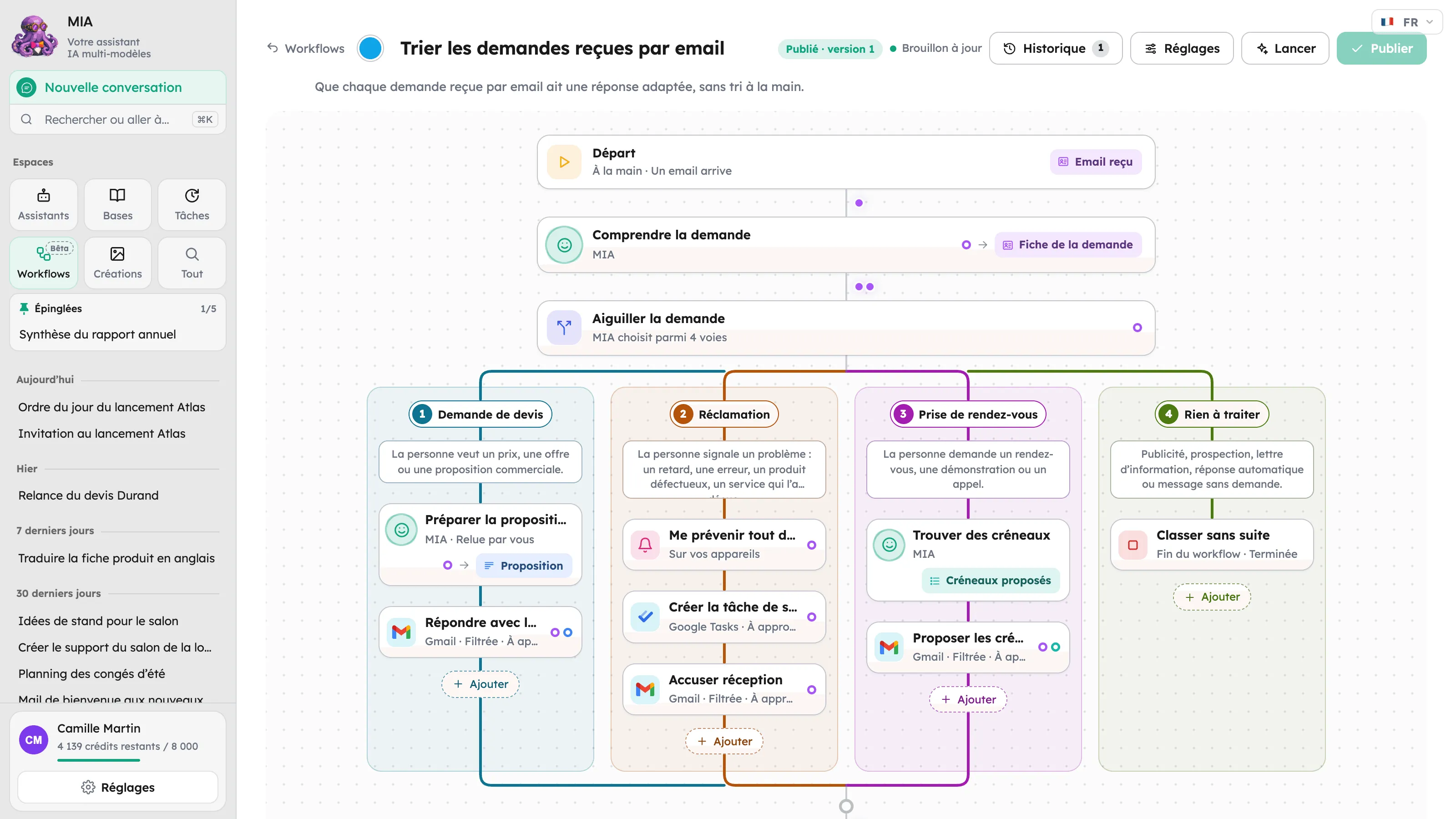
- Le départ : les champs que vous remplissez au lancement (texte, date, nombre, choix, email, oui/non, fichier). Un fichier devient une pièce à lui seul ; les autres champs forment ensemble la Fiche de départ. Un champ Choix reçoit ses options en une ligne, séparées par des virgules (au moins deux), et sa valeur par défaut se choisit parmi elles. Un champ Fichier peut porter un document de référence (Fournir un document de référence) : un document toujours le même — un modèle de réponse, un texte de loi, vos références — joint d’office à chaque lancement, que les étapes citent avec @ comme toute pièce ; au lancement, on peut le remplacer pour une fois. Quand démarre-t-il ?, en tête du volet, réunit les façons de le lancer, chacune avec son interrupteur : toujours Quand vous le lancez ; Depuis le chat pour le lancer avec « @ » ; À heure fixe pour qu’il démarre seul (chaque jour, jours ouvrés, chaque semaine, chaque mois) avec les valeurs par défaut ; Quand quelque chose arrive pour le lancer à l’arrivée d’un email, d’un fichier, d’un appel ou à la fin d’un autre workflow — voir Démarrer sur un évènement.
- Ajouter une brique : le bouton + entre deux briques du rail ouvre la liste des briques,
rangées par ce qu’elles font — Intelligence (étape, décision de MIA), Logique (condition,
boucle, attente), Agir dans un outil (un outil relié choisi directement :
 Gmail, Agenda,
Drive…), Vous et le temps (validation, me prévenir) ; tapez pour chercher. Au survol d’une
carte, ses boutons la déplacent, la dupliquent ou la suppriment.
- Régler une brique : touchez-la, ses réglages s’ouvrent dans un volet sur le côté ; × ou Échap le referme. Chaque réglage se lit sur une ligne — ce que vous avez choisi — et se déplie pour être changé. Un point À régler mène au réglage concerné, déjà déplié.
- Citer une pièce : tapez @ dans un champ, ou touchez le bouton @ à sa droite ; la liste propose les pièces et les champs de Fiche disponibles à cet endroit, et la citation se colore de la nature de la pièce. Une citation soulignée en rouge ne désigne plus rien d’existant ici.
- Une étape : choisissez qui fait le travail — MIA avec le modèle de votre choix, ou l’un de
vos assistants, qui travaille alors avec son prompt, son modèle, ses bases de connaissances et
ses outils ; son avatar s’affiche sur la carte —, écrivez sa consigne et citez les pièces avec @,
ajoutez ce qu’elle peut consulter (Internet, vos connecteurs, trois bases de connaissances, un
outil par type — et, pour vos emails et Drive, des filtres : voir Filtrer les emails et les
fichiers), puis ce qu’elle remet au dossier : un nom et une forme —
rédigée par l’étape (texte, liste, tableau, Fiche, document) ou faite par un outil de création
(image, page web, carte : l’étape prépare la demande, l’outil fabrique la pièce, voir Créer une
image, une page web ou une carte). Cochez Je relis la
pièce avant la suite pour qu’une validation s’ouvre juste après.
- Une décision de MIA : voir Laisser MIA choisir la voie.
- Une boucle pour chaque élément — chaque ligne d’un Excel, chaque pièce jointe, chaque slide, chaque fichier d’un dossier, chaque sujet repéré par MIA : voir Répéter pour chaque élément.
- Une boucle jusqu’à un résultat, une attente, une notification : voir Boucles, attentes et notifications.
- Si une erreur survient : dans le volet d’une étape, d’une action ou d’une condition, réglez les nouveaux essais et ce qui se passe ensuite — voir Reprendre après une erreur.
- Le livrable : les pièces que vous obtenez à la fin, un mot pour conclure, et, si vous voulez, ses livraisons — voir Envoyer le livrable.
- Réglages (en haut, à côté du nom) : l’objectif du workflow, ce qui reste À régler (la pastille en compte les points), le dossier et le trajet de chaque pièce avec la légende des couleurs, le coût estimé d’une exécution (avec son détail, brique par brique, et ce qu’ont coûté les dernières exécutions), et Me prévenir sur mes appareils.
Publier n’est possible que lorsque la liste À régler ne signale plus de point bloquant (une consigne vide, une pièce citée qui n’existe pas encore à cet endroit, un assistant devenu inaccessible, une règle qui ne pourrait jamais être vraie…) — dans Réglages, un clic sur un point mène à la brique concernée. Chaque publication crée une nouvelle version ; les modifications suivantes restent en brouillon jusqu’à la publication suivante.
Revoir les versions
Section intitulée « Revoir les versions »Chaque version publiée est gardée. Le bouton Versions, à côté de l’état « Publié · version N », les liste de la plus récente à la plus ancienne, avec leur date et leur nombre de briques :
- Revoir déroule les briques de cette version ;
- Repartir de cette version remplace le brouillon par elle (après confirmation) : ce que vous aviez changé depuis est remplacé, mais la version en service ne change pas tant que vous ne republiez pas.
Une version publiée avant l’arrivée de l’historique est « Reconstituée » d’une de ses exécutions. Le bouton Lancements, à côté, ouvre l’historique des exécutions de ce workflow.