

Premiers pas
Avant de commencer
Section intitulée « Avant de commencer »L’adresse de MIA, fournie par votre administrateur, et votre compte professionnel.
Se connecter
Section intitulée « Se connecter »La page de connexion propose jusqu’à quatre moyens d’entrer. Votre administrateur choisit ceux qui sont affichés : il est normal de n’en voir qu’un ou deux.
- Continuer avec Google
- Continuer avec Microsoft
- E-mail + mot de passe
- Connexion admin locale, repliée sous un lien, réservée au dépannage
Google et Microsoft mènent au même compte MIA quand les deux portent la même adresse et que votre organisation est reconnue par l’instance : vous retrouvez vos conversations dans les deux cas. Sinon, MIA refuse de rattacher la seconde connexion plutôt que de risquer une confusion de comptes.
Poser sa première question
Section intitulée « Poser sa première question »Écrivez dans le champ Envoyer un message ou déposer vos fichiers…, au centre de l’écran d’accueil, puis Entrée. La conversation se crée toute seule et son titre est généré après votre premier message.
La réponse s’affiche au fil de l’eau. Sous chaque réponse, une étiquette indique le modèle utilisé, les crédits consommés et le temps de réponse — voir Les modèles de LLM et La gestion des crédits.
Résultat
Section intitulée « Résultat »Votre conversation apparaît dans la barre latérale gauche, classée par date. Vos crédits restants sont affichés en bas de cette barre.
Se repérer dans MIA
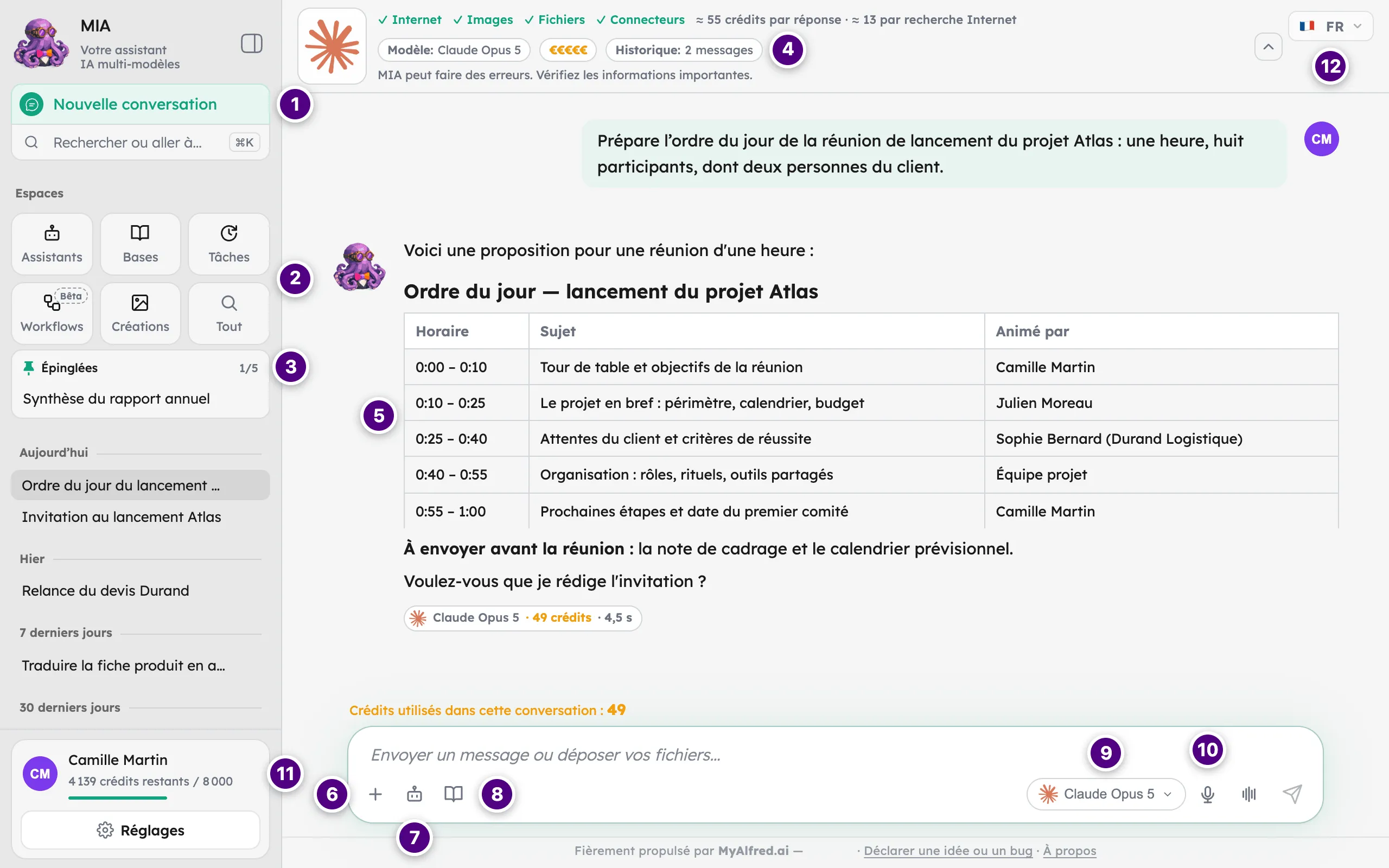
Section intitulée « Se repérer dans MIA »C’est l’écran que vous retrouvez en ouvrant une conversation depuis la barre latérale. Chaque numéro renvoie au sujet qui explique la zone en détail.
| À l’écran | Le sujet | |
|---|---|---|
| 1 | Nouvelle conversation ouvre un fil vierge ; son titre se génère après votre premier message. Juste dessous, dans le même bloc, Rechercher ou aller à… : une seule barre pour retrouver une page, une action ou une conversation (⌘K, ou Ctrl+K sur Windows et Linux, l’ouvre depuis n’importe où). | Les conversations |
| 2 | Les tuiles Espaces ouvrent vos pages de travail. Pour tous : Tâches, les demandes que MIA refait seule à l’heure choisie, et Créations, la galerie de ce que les outils ont produit — images, pages web, présentations, vidéos. Selon vos droits : Assistants, Bases — les bases de connaissances — et Workflows, en bêta. La tuile Tout ouvre la barre Rechercher ou aller à…. Pour qui administre, Assistants et Bases portent une pastille qui compte les points à régler. | Programmer une tâche, Retrouver et partager ses créations, Les assistants, Les bases de connaissances, Les workflows |
| 3 | Vos conversations, les épinglées en tête, puis par date ; une pastille de couleur rappelle l’assistant d’une conversation. Le bouton ⋯ d’une conversation la renomme, l’épingle ou la supprime. | Les conversations |
| 4 | Le bandeau, déplié ici : le modèle choisi, ce qu’il sait faire — Internet, Images, Fichiers, Connecteurs —, son coût relatif et le nombre de messages d’historique envoyés. Il est replié par défaut et ne montre alors que le modèle : la flèche, en haut à droite, le déplie ou le replie. | Les modèles de LLM |
| 5 | La réponse, mise en forme — titres, listes, tableaux. L’étiquette dessous nomme le modèle qui l’a rédigée, ce qu’elle a coûté en crédits et son temps de réponse ; au survol, Copier, Regénérer et l’export PDF ou Word. | Les conversations |
| 6 | +, Fichiers, outils et connecteurs : joindre un document, créer une image ou une présentation, consulter vos services Google ou Microsoft. | Les connecteurs, Les outils |
| 7 | Démarrer une conversation avec un assistant : une IA préconfigurée, qui impose son modèle, ses consignes et ses sources. | Les assistants |
| 8 | Les bases de connaissances que MIA interroge pour cette conversation. | Les bases de connaissances |
| 9 | Choisir le modèle LLM : le moteur qui rédige la prochaine réponse. | Les modèles de LLM |
| 10 | Dicter le message (le micro) et Converser à la voix (les ondes), si votre organisation les a activés. | Dicter un message, Converser à la voix |
| 11 | Votre nom et vos crédits restants sur le quota du mois, avec leur jauge — ou Illimité. Dessous, le bouton Réglages mène à vos réglages personnels ; pour qui administre, le bouton Admin mène à l’Administration, avec une pastille qui compte les points à régler. | La gestion des crédits, La personnalisation |
| 12 | La langue de l’interface : 🇫🇷 FR ou 🇬🇧 EN. | Changer la langue |
Où trouver quoi
Section intitulée « Où trouver quoi »- Vos conversations et vos espaces de travail : la barre latérale. Ses tuiles Espaces ouvrent vos Tâches programmées, Mes créations et, selon vos droits, les Assistants, les Bases de connaissances et les Workflows ; ces pages gardent la barre latérale, pour revenir d’un clic à une conversation.
- Vos réglages personnels : le bouton Réglages, en bas de la barre latérale. Il mène directement à la page Mon profil, où se lit aussi votre rôle. Le menu de gauche réunit, sous Mon compte, Mon profil, Préférences IA, Mémoire, Affichage, Comptes connectés et Usage & crédits, puis, plus bas, À propos de MIA et Se déconnecter.
- L’administration, si vous en avez la charge : le bouton Admin, à côté de Réglages. Il mène directement au Tableau de bord (ou à la première page que vos droits ouvrent) ; le menu de gauche porte les rubriques que vos droits vous ouvrent, chacune avec sa pastille de points à régler.
Ce que la capture ne montre pas
Section intitulée « Ce que la capture ne montre pas »- L’écran d’accueil, avant la première question : le même champ, au centre, sous le message de bienvenue. Voir Mener une conversation.
- Une conversation avec un assistant : le bandeau et le choix du modèle disparaissent — c’est l’assistant qui impose son modèle —, et le champ prend sa couleur. Voir Les assistants.
- Sur un téléphone, la barre latérale se replie derrière le bouton de menu ☰, en haut à gauche. Votre avatar, en haut à droite, mène directement à Mon profil ; sur une page de réglages, le menu s’ouvre par le bouton ☰.
En cas de problème à la connexion
Section intitulée « En cas de problème à la connexion »| Message à l’écran | Ce qu’il faut faire |
|---|---|
| « Votre compte est en attente de validation par un administrateur. » | Attendre l’activation par un administrateur. |
| « Email ou mot de passe incorrect. » | Vérifier les identifiants. |
| « Trop de tentatives. Réessayez dans 15 minutes. » | Attendre : c’est une protection anti-intrusion. |
| « Votre adresse e-mail n’appartient pas à un domaine autorisé sur cette application. » | Votre organisation restreint l’accès à certains domaines. Voir avec un administrateur. |
| « Un compte existe déjà avec cette adresse. » | Se connecter avec votre méthode habituelle, ou demander à un administrateur de rattacher ce mode de connexion. |
| « Session expirée. Merci de réessayer. » | La page était ouverte depuis trop longtemps. Elle vient d’être rafraîchie : réessayer. |
| « Ce moyen de connexion n’est plus disponible. Essayez-en un autre. » | L’administrateur a retiré ce moyen de connexion. Utiliser un autre bouton. |
| « Votre organisation n’a pas autorisé cette application… » | Côté Microsoft, un administrateur de votre annuaire doit valider MIA. Voir avec votre service informatique. |
| « Connexion refusée par le fournisseur d’identité… » | Google ou Microsoft a refusé la connexion. Réessayer ; si cela persiste, prévenir un administrateur. |
| « Aucune adresse e-mail n’a été transmise… » | Votre compte Google ou Microsoft ne partage pas son adresse. Voir avec votre service informatique. |
- Mener une conversation
- Discuter avec un assistant
- Choisir un modèle
- Installer MIA sur ses appareils — dans sa propre fenêtre sur un ordinateur, sur l’écran d’accueil d’un téléphone