

Les connecteurs
Un connecteur relie MIA à une source extérieure : votre  Google Drive, votre messagerie
 Gmail ou
 Outlook, vos agendas, vos tâches, vos conversations Slack ou Microsoft
 Teams — et Internet. Une fois allumé, MIA peut y
chercher, y lire, et préparer des écritures que vous approuvez une à une.
À quoi ça sert
Section intitulée « À quoi ça sert »À travailler sur vos données sans copier-coller : « résume le dernier mail de Paul sur le devis », « ajoute une conclusion au compte rendu du comité », « qu’ai-je jeudi après-midi ? », « coche la tâche de relance Leroy ». MIA va chercher l’information là où elle est, avec vos droits.
Comment ça marche
Section intitulée « Comment ça marche »Deux temps : relier, puis allumer.
- Relier le service, une fois pour toutes, depuis Réglages → Comptes connectés : vous autorisez MIA auprès de Google ou de Microsoft, avec votre propre compte.
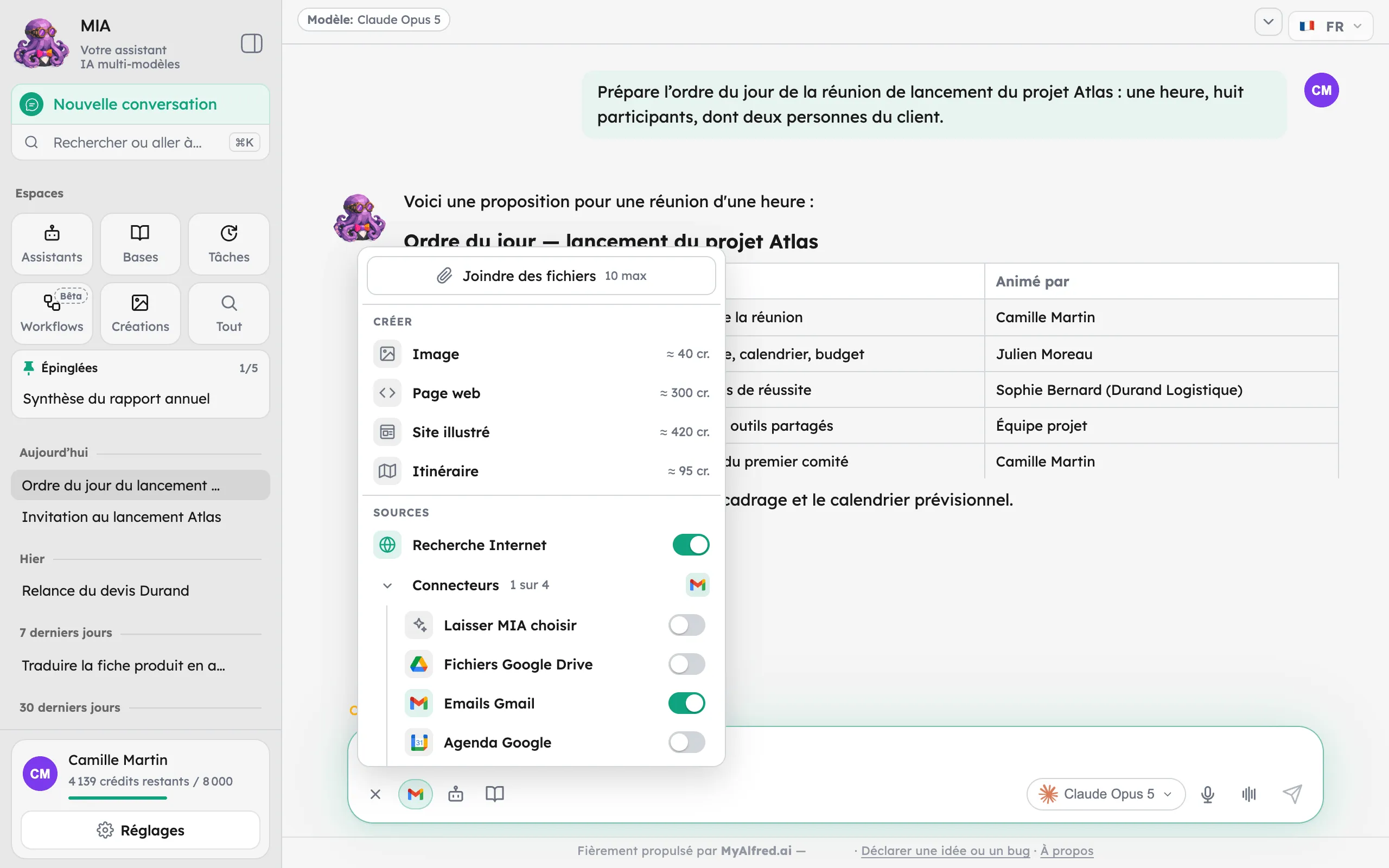
- Allumer le connecteur dans la conversation, depuis le volet Connecteurs du menu +, quand vous en avez besoin. Un service que vous venez de relier est déjà allumé. Il reste allumé pour vos messages suivants et vos nouvelles conversations, sur ce navigateur, jusqu’à ce que vous l’éteigniez.
Ou laisser MIA choisir. Avec l’interrupteur Laisser MIA choisir du menu +, vous n’avez
plus à allumer chaque connecteur avant de poser votre question : MIA allume elle-même, pour la
réponse en cours, un service relié dont votre demande a besoin, et laisse les autres éteints. La pile
d’actions l’indique (« Activation d’un connecteur — Gmail »), et les écritures restent soumises à
votre approbation.
La Recherche Internet fait exception : rien à relier, elle est allumée par défaut.
Quatre conditions pour qu’un connecteur serve dans une réponse : il est proposé par votre administrateur, votre compte est relié, il est allumé dans le menu + — ou Laisser MIA choisir l’est —, et le modèle de la conversation sait s’en servir : le bandeau affiche alors ✓ Connecteurs.
flowchart TB
  accTitle: Les quatre conditions, dans l'ordre
  accDescr: Le connecteur est proposé par l'administrateur, relié depuis Réglages puis Comptes connectés, allumé dans le menu plus ou choisi par MIA quand Laisser MIA choisir est allumé, et le modèle de la conversation sait s'en servir. MIA peut alors s'appuyer dessus dans sa réponse.
  A["Proposé par votre administrateur"] --> B["Relié — Réglages → Comptes connectés"]
  B --> C["Allumé — menu +, ou choisi par MIA"] --> D["Modèle compatible — bandeau ✓ Connecteurs"]
  D --> R(["MIA s'en sert dans sa réponse"])
Si une connexion expire, MIA vous le dit sans bruit : une pastille ambre sur votre avatar, une autre sur l’entrée Comptes connectés du menu de vos réglages — son infobulle nomme le service —, et la ligne du connecteur qui l’annonce dans le menu +. Un clic mène à la carte du service, à reconnecter ou à retirer : Relier un service.
Ce que MIA peut faire, service par service.
| Connecteur | Consultation | Écriture, toujours soumise à votre approbation |
|---|---|---|
| Fichiers Google Drive |
Rechercher, lire, parcourir les dossiers | Créer et modifier des Docs et des Sheets, les mettre en forme, dupliquer, renommer, déplacer |
| Emails Gmail |
Rechercher et lire vos mails et leurs pièces jointes | Préparer un email, nouveau ou en réponse, que vous enregistrez en brouillon ou envoyez d’un clic |
| Emails Outlook |
Rechercher et lire vos mails et leurs pièces jointes | Préparer un email, nouveau ou en réponse, que vous enregistrez en brouillon ou envoyez d’un clic |
 Agenda Google |
Consulter vos agendas, trouver un créneau libre | Créer un évènement ; les participants sont ajoutés sans invitation envoyée |
| Agenda Outlook |
Consulter vos agendas, trouver un créneau libre | Créer un évènement, sans participant |
 Tâches Google |
Lister vos tâches | Ajouter, modifier, cocher, supprimer — suppression désactivable |
| Tâches Microsoft To Do | Lister vos tâches, lire leurs notes et leurs étapes | Ajouter, modifier, cocher, poser un rappel à une heure — jamais de suppression |
| Messages Slack | Rechercher, lire un canal, dérouler un fil | Publier un message en votre nom, nouveau ou en réponse — visible aussitôt |
| Messages Teams |
Rechercher, lire une conversation ou un canal, dérouler un fil | Publier un message en votre nom dans une conversation, un canal ou un fil — visible aussitôt |
| Recherche Internet | Chercher sur le web public, lire une page dont vous donnez l’adresse | — |
Aucun email ne part sans votre clic : MIA n’a aucun outil d’envoi, seul le bouton Envoyer de la carte de relecture envoie, après votre confirmation. Aucun fichier n’est jamais supprimé. Les pièces jointes des mails (PDF, Word, Excel, PowerPoint — anciens .doc, .xls et .ppt compris —, OpenDocument, EPUB, emails joints, archives ZIP, et tout fichier texte : CSV, JSON, invitation .ics, code…) se lisent quand votre question porte dessus ; une image ne se lit pas, et MIA le dit. Un long document se lit en entier, partie par partie.
Les heures sont les vôtres. Les agendas, et les échéances et rappels de Microsoft To Do, se lisent et s’écrivent à l’heure de votre appareil : un évènement demandé « demain à 14 h » est créé à 14 h chez vous, et la carte d’approbation nomme le fuseau. Pour un créneau libre, MIA tient compte aussi des disponibilités des collègues que vous nommez, quand leur agenda lui est visible (même organisation, ou agenda partagé) — sans jamais en voir le contenu.
Deux écritures sont immédiates et sans retour. Un message Slack approuvé n’est pas un brouillon : il part dans le canal et devient visible de tous ses membres — MIA ne peut ensuite ni le modifier ni le supprimer, et ne voit jamais un canal privé dont vous n’êtes pas membre. Un email envoyé depuis sa carte part de même, à ses destinataires ; c’est pourquoi le bouton demande confirmation.
Toute écriture passe par votre approbation. MIA ne modifie rien pendant qu’elle répond : elle dépose une carte d’approbation — l’action exacte, l’objet visé, ses conséquences, un aperçu —, et rien n’est fait tant que vous n’avez pas cliqué Approuver. Quand plusieurs cartes attendent, Tout approuver et Tout refuser les tranchent d’un coup, emails exceptés. Sans réponse, la carte expire au bout de 30 minutes — une semaine pour une carte préparée par une tâche programmée. Pour un email, la carte montre le message tel qu’il partira et vous laisse le modifier, le faire améliorer par MIA ou l’abandonner avant de créer le brouillon ou de l’envoyer.
La carte dit d’après quoi. Si MIA a lu des mails, des documents ou des messages avant de préparer une action, la carte les nomme sous « Préparé après la lecture de : ». Ces contenus sont écrits par d’autres que vous : vérifiez que l’action correspond bien à votre demande, et pas à une phrase glissée dans un mail.
Une question, toutes les sources. Avec plusieurs connecteurs allumés, « qu’avons-nous sur le
dossier Durand ? » interroge toutes les sources en même temps — mails, Drive, Slack, agendas, tâches,
bases de connaissances — et la réponse cite d’où vient chaque élément. Gmail et Outlook, ou vos deux
agendas, se consultent aussi d’un seul coup. Une source en panne est nommée ; les autres répondent.
MIA garde le fil. Un mail, un document ou un évènement qu’elle vient d’ouvrir peut être désigné sans le renommer : « réponds à ce mail », « ajoute-lui une conclusion ».
Le coût. Google et Microsoft ne coûtent rien ; ce qui compte, ce sont les tokens du modèle, qui relit ce qu’il a trouvé, et chaque recherche Internet. Voir La gestion des crédits.
Les façons de s’en servir
Section intitulée « Les façons de s’en servir »| Vous voulez… | Page |
|---|---|
| Autoriser MIA à accéder à votre Drive, votre messagerie, vos agendas ou vos tâches |
Relier un service |
| Faire chercher, lire ou préparer un brouillon dans une conversation | Utiliser un connecteur |
| Résumer un canal Slack, ou y publier un message | Travailler avec Slack |
| Résumer une conversation ou un canal Microsoft Teams, ou y publier un message |
Travailler avec Microsoft Teams |
| Faire vérifier une information en ligne | Rechercher sur Internet |
Relier  Claude à Excel, Word ou PowerPoint avec votre compte MIA, pas à pas, sans compte Claude |
Utiliser Claude dans Excel, Word ou PowerPoint |
Ce que vous pouvez régler
Section intitulée « Ce que vous pouvez régler »- Les services que vous reliez, et ceux que vous déconnectez.
- Les connecteurs allumés dans chaque conversation, ou Laisser MIA choisir pour qu’elle les allume elle-même au besoin.
- Pour Google Tasks : votre liste par défaut, la fenêtre d’échéance, et l’autorisation de supprimer
des tâches.
Les connecteurs proposés dépendent de votre administrateur : un connecteur qu’il masque disparaît du menu + pour toute l’organisation.
Exemples
Section intitulée « Exemples »Répondre à un mail sans quitter MIA. Vous allumez Emails Gmail : « résume le dernier mail
de Paul Durand sur le devis », puis « réponds-lui qu’on valide ». La carte annonce « Répondre à
un email (brouillon Gmail) » et montre la réponse entière ; un clic sur Plus chaleureux la
réécrit, vous cliquez Créer la réponse en brouillon, et le brouillon attend dans Gmail, prêt à
être envoyé par vous.
Compléter et ranger un document. Avec Fichiers Google Drive : « ajoute une conclusion au
compte rendu du comité du 12 mars », puis « déplace-le dans Clients / Durand ». Deux cartes, deux
approbations.
Préparer sa semaine. Avec Agenda Outlook et Tâches Google : « liste mes rendez-vous de
la semaine et les tâches qui arrivent à échéance ».
Ne rien oublier. Avec Tâches Microsoft To Do : « ajoute “Relancer Durand” pour vendredi, rappel jeudi à 9 h ». La carte nomme la liste, l’échéance et l’heure du rappel ; une fois approuvée, c’est To Do qui vous prévient jeudi.
Ne rien allumer d’avance. Laisser MIA choisir allumé, rien d’autre : « retrouve le devis
Durand dans mes mails et ajoute une tâche de relance pour vendredi ». MIA active Gmail, puis Tâches
Google ; la pile d’actions le montre, et la tâche attend votre approbation. À « merci ! », elle
n’active rien.
Vérifier une information récente. Recherche Internet allumée, modèle ✓ Internet : « quel est le taux du livret A ce mois-ci ? » — MIA cherche avant de répondre.
Caser une réunion. Avec Agenda Google : « trouve une heure libre jeudi ou vendredi avec
marie@exemple.fr ». MIA propose des créneaux communs, puis, sur votre accord, prépare l’évènement à
approuver.
Lire la facture jointe. Avec Emails Outlook : « que dit la facture jointe au dernier mail
d’Orange ? ». MIA ouvre le mail, lit le PDF joint et cite son montant.
Rattraper une discussion. Avec Messages Slack : « résume #projet-x depuis hier », puis « préviens le canal que la livraison passe à jeudi ». La carte d’approbation rappelle que le message partira vraiment ; vous approuvez, il est publié en votre nom.
Voir aussi
Section intitulée « Voir aussi »- Les modèles de LLM — presque tous savent utiliser les connecteurs ; le bandeau ✓ Connecteurs le dit
- Les bases de connaissances — indexer un dossier Drive plutôt
que le lire à la demande
- Les outils — produire, plutôt que consulter