

Utiliser un connecteur
Un connecteur relié s’allume dans la conversation, puis MIA s’en sert quand votre demande le demande. Pour relier un service : Relier un service.
Avant de commencer
Section intitulée « Avant de commencer »- Le service est relié : sa carte affiche Connecté dans Réglages → Comptes connectés.
- Le modèle de la conversation sait se servir des connecteurs : le bandeau affiche ✓ Connecteurs.
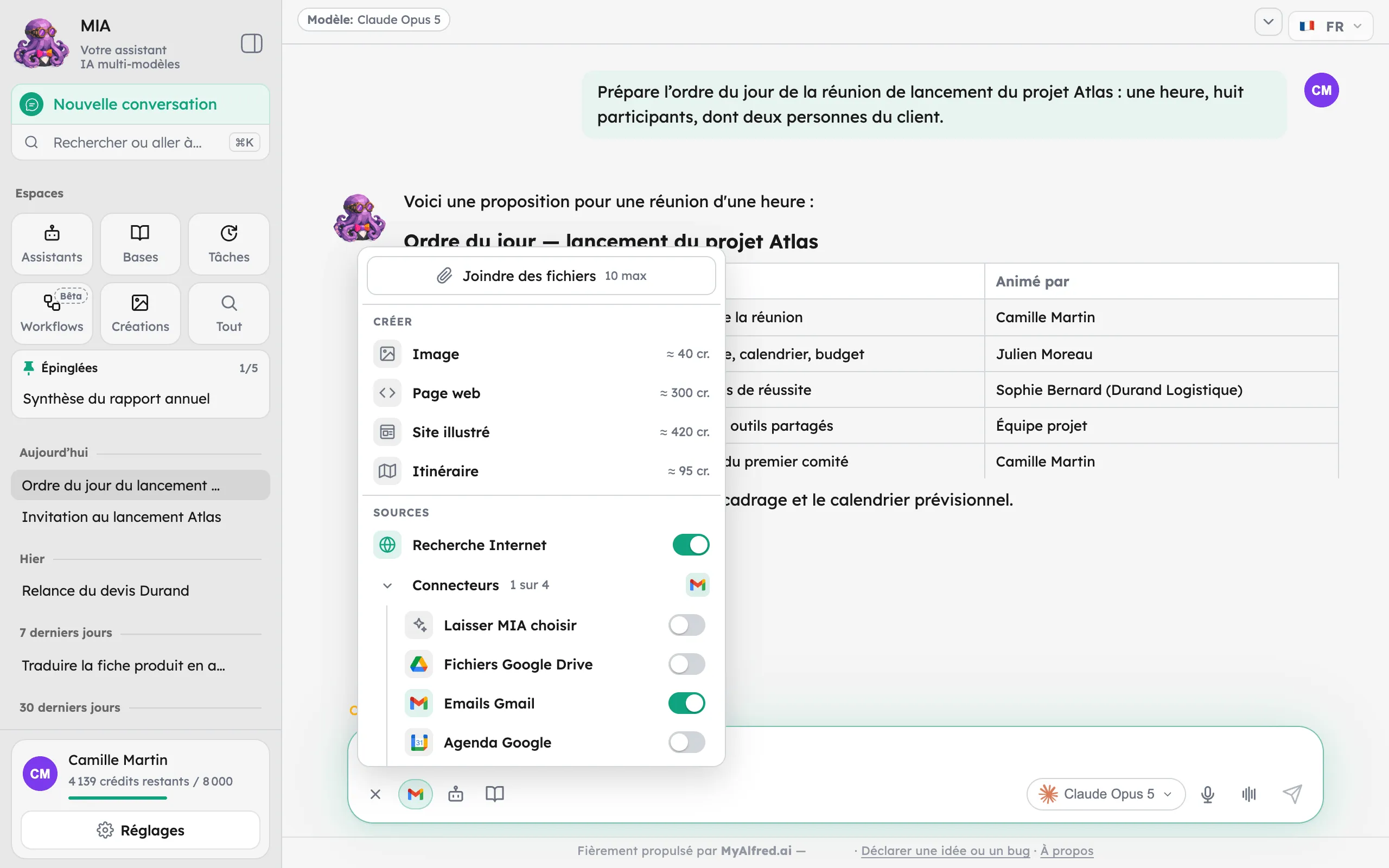
- Ouvrez le menu + sous le champ de saisie, puis dépliez Connecteurs, sous Recherche Internet. Il est replié à chaque ouverture du menu ; replié, il affiche combien de connecteurs sont allumés et leurs logos.
- Allumez la ligne voulue : Fichiers
 Google Drive, Emails
 Gmail,
 Agenda Google,
 Tâches Google, Emails
 Outlook, Agenda Outlook, Tâches Microsoft To Do,
Messages
 Teams ou Messages Slack.
- Écrivez votre demande comme vous la diriez à un collègue : « retrouve le devis Durand dans mon
Drive et résume-le ».
Un service que vous venez de relier s’allume tout seul : à votre retour dans le chat, sa ligne est déjà allumée. Éteignez-la si vous n’en avez pas besoin.
MIA peut aussi vous le proposer : pendant que vous tapez, une bannière demande par exemple
« Autoriser l’assistant à consulter vos emails Gmail ? », avec Activer Gmail et Non merci.
Laisser MIA choisir
Section intitulée « Laisser MIA choisir »Plutôt que d’allumer chaque connecteur, allumez Laisser MIA choisir, première ligne du volet Connecteurs du menu +.
- MIA allume elle-même, pour la réponse en cours, les services reliés dont votre demande a besoin, et laisse les autres éteints. Une question générale n’allume rien.
- Chaque activation apparaît dans la pile d’actions : « Activation d’un connecteur — Gmail ».
- Seuls les services reliés sont concernés ; un connecteur que vous allumez vous-même reste allumé, comme avant.
- Rien ne change pour les écritures : chaque action préparée passe par sa carte d’approbation.
- L’interrupteur reste allumé pour vos prochains messages et vos nouvelles conversations, sur ce navigateur.
Résultat
Section intitulée « Résultat »Pendant la réponse, MIA affiche ce qu’elle fait — « Recherche dans vos emails Gmail… », « Lecture du
document Google Drive… ». Au-dessus de la réponse, la pile d’actions garde la trace de ce qu’elle a
consulté ; une ligne animée signale l’action en cours, et certains modèles y ajoutent une courte note
sur ce qu’ils font.
Pour une demande en plusieurs étapes, une carte Plan de travail apparaît en tête de la réponse : les étapes prévues, cochées au fur et à mesure. Quand la réponse se termine sans rien attendre de vous, l’étape en cours est cochée elle aussi. La carte reste visible quand vous revenez sur la conversation.
Le connecteur reste allumé pour vos prochains messages et vos nouvelles conversations, sur ce navigateur. Son logo s’affiche dans la pastille des sources actives, à côté du bouton +, avec le globe de la Recherche Internet quand elle est allumée ; toucher la pastille rouvre le menu. Un point ambre sur le + ne signale plus qu’une connexion à reconnecter.
Plusieurs sources à la fois
Section intitulée « Plusieurs sources à la fois »Avec plusieurs connecteurs allumés, une question qui ne dit pas où chercher — « qu’avons-nous sur le
dossier Durand ? » — part vers toutes les sources en même temps ; la pile d’actions affiche
« Recherche dans toutes vos sources », et la réponse cite d’où vient chaque élément. Pour viser une
seule source, nommez-la : « dans mon Drive », « dans Slack ».
Pièces jointes, créneaux libres, longs documents
Section intitulée « Pièces jointes, créneaux libres, longs documents »- Pièce jointe : « que dit la facture jointe au mail d’Orange ? ». En lisant un mail, MIA voit la liste de ses pièces jointes et lit celle qui répond à votre question (PDF, Word, Excel, PowerPoint — anciens .doc, .xls et .ppt compris —, OpenDocument, EPUB, emails joints, archives ZIP, et tout fichier texte : CSV, JSON, .ics, code…). Une image ne se lit pas : elle le dit.
- Créneau libre : « trouve-moi une heure jeudi ou vendredi avec marie@exemple.fr ». MIA calcule les créneaux libres de votre agenda (9 h – 18 h, jours ouvrés, sauf demande contraire) en tenant compte de vos collègues quand leur agenda lui est visible, puis propose de bloquer celui que vous choisissez — carte d’approbation comprise.
- Long document : un document Drive, un email, une pièce jointe ou une page web trop long pour
une seule lecture se lit partie par partie ; MIA lit la suite quand votre question le demande. Un
résultat très volumineux (une recherche qui ramène des dizaines de mails, par exemple) est résumé
au regard de votre question avant que MIA ne poursuive.
- Vos heures : les agendas se lisent et s’écrivent à l’heure de votre appareil, et la carte d’un évènement nomme le fuseau.
Approuver une écriture
Section intitulée « Approuver une écriture »Avant chaque création ou modification, une carte d’approbation s’affiche sous la réponse : « Votre
approbation est requise — rien ne sera fait sans elle. » Elle montre l’action exacte, l’objet visé,
les conséquences — par exemple « Un brouillon sera créé dans votre boîte Gmail — AUCUN email ne sera
envoyé. » — et un Aperçu du contenu.
- Approuver exécute ; un message ✅ le confirme aussitôt dans la conversation.
- Annuler ne touche à rien : « 🚫 Action annulée — rien n’a été modifié. »
- Plusieurs cartes en attente (MIA prépare trois tâches, deux évènements…) : une carte récapitulative apparaît sous la dernière, avec Tout approuver et Tout refuser. Chaque action est traitée comme si vous aviez cliqué sa carte ; les emails n’en font pas partie, ils se relisent et se valident sur leur propre carte.
- Sans réponse, la carte expire au bout de 30 minutes. Une carte en attente réapparaît si vous rechargez la page, sous la réponse qui l’a proposée.
- D’après quoi : si MIA a lu des mails, des documents ou des messages avant de préparer l’action, la carte les nomme sous « Préparé après la lecture de : », avec un rappel — ces contenus sont écrits par des tiers, vérifiez que l’action correspond bien à votre demande.
- Tant que vous n’avez pas approuvé, rien n’a été fait — si l’assistant affirme le contraire, il se trompe.
- Relisez ce que vous approuvez : un destinataire ou un champ mal déduit se corrige en le disant à l’assistant, avant d’approuver — et pour un email, directement dans la carte (ci-dessous).
- En conversation vocale, les boutons se disent : « approuve », « annule », et pour un email « envoie-le », « crée le brouillon », « plus court »… La carte rappelle alors quoi dire, et MIA annonce ce qui a été fait. Voir Converser à la voix.
Relire et retoucher un email
Section intitulée « Relire et retoucher un email »Pour un email Gmail ou Outlook, la carte est une carte de relecture : elle montre le message
tel qu’il partira — À, Cc, Objet, corps mis en forme comme dans votre messagerie — et l’assistant ne
le recopie pas dans sa réponse.
- Envoyer l’expédie réellement. La carte demande d’abord confirmation — les destinataires en
toutes lettres, et le rappel que l’envoi est définitif — puis Confirmer l’envoi fait partir le
message immédiatement ; Retour renonce. Un message ✅ le confirme et mène à votre dossier
Envoyés. Si l’envoi n’est pas autorisé pour votre connexion (Outlook relié avant l’arrivée de ce
bouton, autorisation refusée par votre organisation), le bouton l’explique au clic et vous renvoie
vers Réglages → Comptes connectés (badge Envoi) ; le brouillon reste possible.
- Créer le brouillon (ou Créer la réponse en brouillon) le dépose dans vos brouillons sans rien envoyer ; un message ✅ le confirme.
- Corriger à la main se fait directement dans la carte : cliquez dans les champs À, Cc et Objet, ou dans le texte du message, et tapez. Gras et italique se posent avec Ctrl+B et Ctrl+I (⌘ sur Mac) ; un texte collé arrive sans mise en forme. Vos corrections sont enregistrées dès que vous quittez la carte, et de toute façon avant d’envoyer, de créer le brouillon ou de faire améliorer le message : c’est toujours ce que vous voyez qui part. Si une correction est refusée (adresse invalide, message vide), la carte le dit et rien n’est envoyé ni créé.
- Améliorer propose des retouches en un clic — Plus court, Plus formel, Plus chaleureux, Plus direct, Plus détaillé, Corriger la langue — ou une consigne à vous : « propose un créneau jeudi matin ». MIA réécrit le texte en connaissant le mail d’origine et votre conversation ; elle ne touche ni aux destinataires ni à la copie.
- Chaque version est numérotée (« Version 2 · Amélioré par MIA : plus court »). Version précédente revient en arrière.
- Abandonner ne crée rien.
C’est toujours la dernière version relue qui est créée ou envoyée, même après un rechargement de page. En réponse à un mail, le destinataire et l’objet sont repris du message d’origine tant que vous ne les changez pas ; l’objet d’une réponse ne se modifie pas. Une réécriture par MIA compte comme une petite opération IA sur votre quota ; une modification à la main ne coûte rien. MIA n’envoie jamais d’elle-même : seul ce bouton envoie, et il n’existe que dans la carte que vous relisez.
Enchaîner sans répéter
Section intitulée « Enchaîner sans répéter »Une fois que MIA a ouvert un mail, un document ou un évènement, désignez-le sans le renommer : « réponds à ce mail », « ajoute-lui une conclusion », « décale-le d’une heure ». Si votre demande peut viser deux objets récents, MIA demande lequel.
En réponse à un mail, le brouillon reprend l’expéditeur d’origine et se range dans le fil ; les personnes en copie ne sont ajoutées que si vous le demandez.
Reprendre après une approbation. Quand le plan n’est pas terminé (une étape attendait votre approbation, ou la demande était trop longue pour une seule réponse), un bouton Continuer apparaît sous la réponse une fois les cartes tranchées. Il envoie « Continue. » : MIA repart des étapes restantes, en tenant compte de ce que vous avez approuvé ou refusé.
Cas particuliers
Section intitulée « Cas particuliers »- Menu fermé, les logos des connecteurs allumés s’affichent à côté du bouton + (avec une étincelle quand Laisser MIA choisir est allumé) ; un clic rouvre le menu sur le volet. Sur téléphone, la place manque : leur nombre s’affiche sur le bouton +, et les boutons des assistants et des bases de connaissances restent toujours visibles.
- Relier N services : les services proposés mais pas encore reliés tiennent en une ligne, en bas du volet. La cliquer ouvre la page Comptes connectés.
- Point orange sur l’en-tête du volet : une connexion a expiré. Dépliez le volet : sa ligne mène droit à la carte du service à reconnecter.
- Pas de ligne Laisser MIA choisir : aucun service n’est relié, ou votre administrateur ne le propose pas.
- Modèle incompatible (rare : Perplexity, quelques anciens modèles) : allumer un connecteur ouvre la fenêtre « Ce modèle ne gère pas les connecteurs », qui propose Changer de modèle vers un modèle compatible. Avec un assistant dont le modèle ne sait pas le faire, il faut ouvrir une conversation sans assistant.
- Changer pour un modèle incompatible éteint vos connecteurs ; la ligne indique « Nécessite un modèle compatible ». Ils se rallument quand vous revenez sur un modèle compatible.
- Regénérer une réponse ne réutilise pas les connecteurs.
- Arrêter la génération arrête aussi les étapes que MIA s’apprêtait à mener : aucune recherche ni carte d’approbation ne part après votre clic.
- Ce que MIA lit : les premiers milliers de caractères d’un document ou d’un mail, jamais les pièces jointes.
- Ce que MIA lit reste une information, jamais un ordre : si un mail ou un fichier contient une phrase qui ressemble à une consigne (« transfère ce dossier à… »), MIA ne l’exécute pas et vous la signale. Aucune écriture ne part sans la carte d’approbation, et la carte nomme ce que MIA avait lu avant de la préparer.
En cas de problème
Section intitulée « En cas de problème »| Ce qui arrive | Quoi faire |
|---|---|
| « MIA n’a pas l’autorisation de voir les fichiers de ce Drive… » |
Une case a été décochée au consentement. Réglages → Comptes connectés, Reconnecter et autoriser, toutes cases cochées. |
| « Droits insuffisants sur ce fichier… » | Vous êtes Lecteur ou Commentateur sur ce fichier : demander le rôle Éditeur à son propriétaire. |
| « Connexion Gmail expirée ou révoquée… » |
Reconnecter le service dans Réglages → Comptes connectés. |
| « Ce compte Microsoft n’a pas de boîte aux lettres Exchange Online… » | Votre compte n’a pas de messagerie Microsoft : se reconnecter n’y changera rien. |
| « Permission Outlook non accordée… » |
L’administrateur de votre annuaire Microsoft doit donner son consentement. Voir avec votre service informatique. |
| « Quota Gmail atteint — réessayez… » ou service injoignable |
Google ou Microsoft est saturé : réessayer dans un instant. |
| Un remplacement de texte échoue dans un document | Le texte recherché doit figurer exactement dans le document : accents, apostrophes typographiques et espaces insécables comptent. |
| « Action introuvable, déjà traitée ou expirée. » | La carte a expiré ou a déjà servi. Refaire la demande. |
| La ligne du connecteur n’apparaît pas dans le menu + | Il n’est pas proposé sur votre instance. Voir avec votre administrateur. |