

Mener une conversation
C’est l’usage quotidien de MIA : poser une question, obtenir une réponse, rebondir. Comment une conversation fonctionne : Les conversations.
Démarrer
Section intitulée « Démarrer »Quatre façons, au choix :
- Écrire directement dans le champ de saisie de l’écran d’accueil ;
- taper @ suivi des premières lettres du nom d’un assistant ;
- cliquer l’icône tête de robot sous le champ de saisie ;
- cliquer + Nouvelle conversation dans la barre latérale.
Sur téléphone, la zone de saisie montre deux lignes (trois sur l’écran d’accueil) et grandit avec votre texte jusqu’à près de la moitié de l’écran.
Des idées dans la zone de saisie
Section intitulée « Des idées dans la zone de saisie »Tant que la zone de saisie est vide, son texte d’aide laisse place, en fondu, à des idées d’utilisation : « Résume ce document en cinq points clés », « Prépare une réponse au dernier email de mon client »… Elles ne citent que ce que vous pouvez faire : un connecteur n’y apparaît qu’une fois relié dans Réglages → Comptes connectés, un outil que s’il vous est ouvert et en service, une tâche programmée ou un workflow que si votre rôle permet d’en créer. Elles disparaissent dès la première lettre tapée. Avec le réglage du système « réduire les animations », elles passent en simple fondu.
Ces idées ne servent qu’à démarrer : dès que la conversation est lancée, elles s’arrêtent et le champ ne montre plus que son texte d’aide — ou la suite proposée par MIA.
Une suite proposée après chaque réponse
Section intitulée « Une suite proposée après chaque réponse »Quand MIA a répondu, la zone de saisie vide vous propose en grisé la suite logique de l’échange : « Oui, prépare le brouillon pour Marie » quand MIA vient de le proposer, « Compare avec le devis de l’an dernier » après une analyse, « Mets ces chiffres dans un tableau Excel »…
- Appuyez sur Tab pour la reprendre : elle s’écrit dans le champ, rien n’est envoyé. Modifiez-la si besoin, puis Entrée. Au doigt, touchez Utiliser.
- Elle ne gêne pas : tapez autre chose, elle disparaît ; videz le champ, elle revient.
- Elle n’apparaît que sous la dernière réponse, une fois celle-ci terminée — ni pendant l’écriture, ni quand une carte attend votre décision, ni quand MIA vous propose déjà des choix en boutons ou le bouton Continuer. Quand aucune suite n’est évidente, rien ne s’affiche.
- Elle est préparée une fois par réponse par le modèle de la conversation, puis retrouvée telle quelle si vous rechargez la page. Elle coûte quelques crédits (Assistance de conversation). En rouvrant une conversation ancienne, aucune n’est préparée.
Raccourcis clavier
Section intitulée « Raccourcis clavier »| Touche | Action |
|---|---|
| Entrée | Envoyer |
| Maj + Entrée | Saut de ligne |
| @ | Appeler un assistant |
| Tab | Reprendre la suite proposée par MIA (champ vide) |
| ↑ / ↓ | Parcourir la liste des assistants |
| Échap | Fermer une fenêtre ou la liste |
Pour envoyer avec Ctrl + Entrée (⌘ + Entrée sur Mac) et garder Entrée pour aller à la ligne, voir Régler l’affichage.
Suivre ce que fait MIA
Section intitulée « Suivre ce que fait MIA »Votre message s’affiche à l’instant de l’envoi. Tant que MIA réfléchit ou cherche, trois points animés, aux
couleurs de votre organisation, se rejoignent à côté de ce qu’elle fait : « En réflexion… », « Recherche dans vos emails
 Gmail… ». La réponse s’écrit ensuite lettre à lettre ; si elle marque une pause, le curseur reste au bout du
texte et pulse doucement. Copier, Regénérer et les exports apparaissent une fois la réponse terminée.
Si votre appareil demande de réduire les animations, le texte apparaît par paquets et les trois points restent immobiles.
Au-dessus de chaque réponse, une pile grise liste ce que MIA a consulté avant de répondre :
« Recherche sur Internet », « Lecture d’un document  Google Drive »… Les lignes s’empilent en direct et
restent visibles dans l’historique. Une action en échec s’affiche en ambre.
Cette trace est informative : elle n’est jamais reprise dans Copier ni dans les exports.
Répondre à un choix proposé
Section intitulée « Répondre à un choix proposé »Quand la suite dépend d’une décision de votre part — une piste parmi plusieurs, un ton, un format, la prochaine étape —, MIA peut terminer sa réponse par des boutons : la question, puis une option par bouton. Elle ne le fait que lorsque c’est utile, jamais pour une question ouverte.
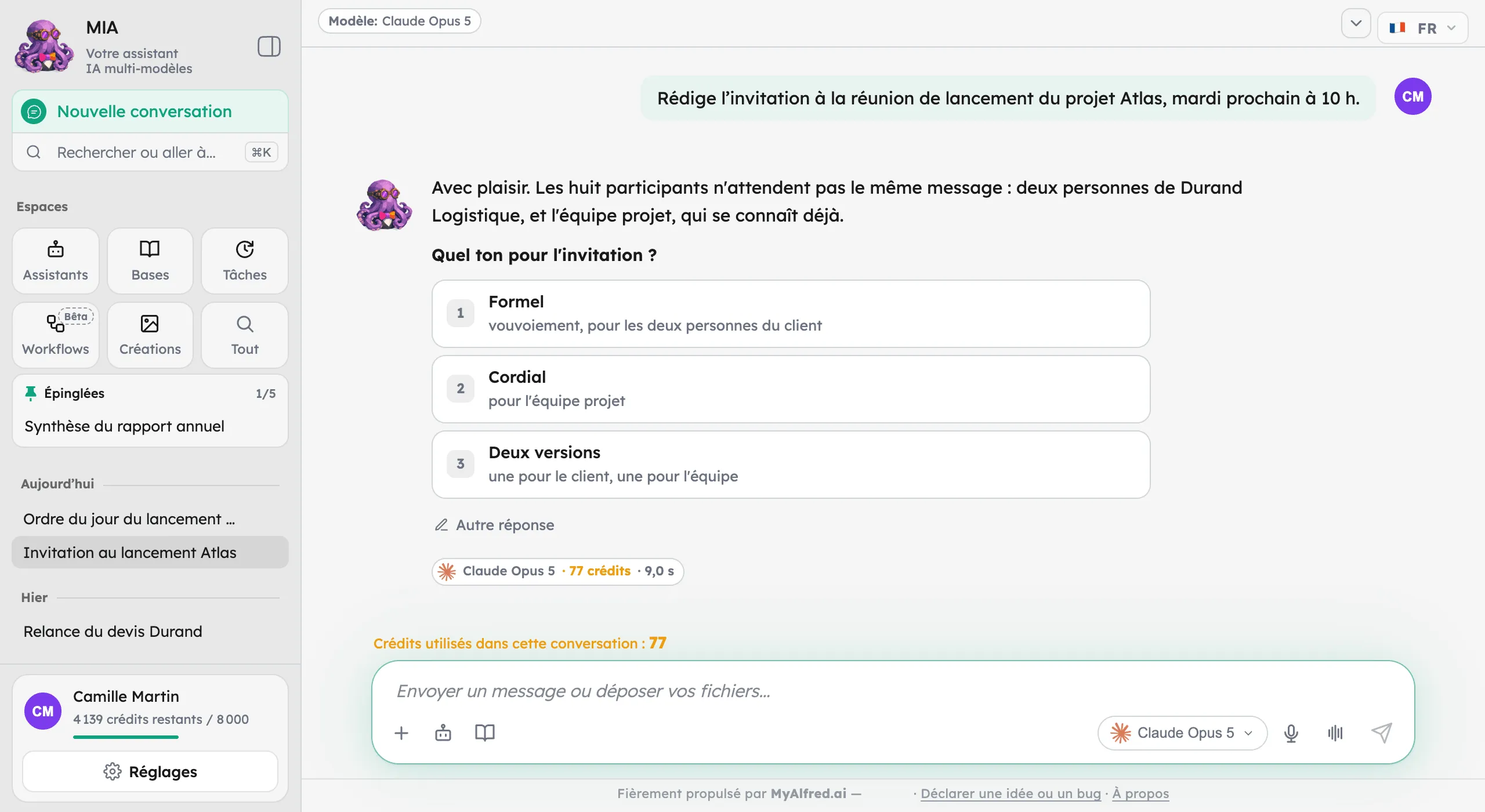
- Un clic envoie l’option comme votre réponse, comme si vous l’aviez tapée. Le texte en cours de rédaction et les pièces jointes en attente restent dans la zone de saisie.
- « Plusieurs choix possibles » : cochez les options voulues, puis Envoyer.
- Rien ne vous oblige à choisir : écrivez votre propre réponse — Autre réponse place le curseur dans la zone de saisie. Dès que vous avez répondu, les boutons se figent et l’option envoyée reste cochée.
- Au clavier : les flèches passent d’une option à l’autre, 1 à 9 choisissent l’option de ce rang.
Seuls les boutons de la dernière réponse sont actifs. Il n’y en a pas en conversation vocale, ni dans les réponses d’une tâche programmée ou d’un workflow, qui se déroulent sans vous.
Images venant d’un autre site
Section intitulée « Images venant d’un autre site »Une image hébergée par un autre site n’est pas affichée d’office : à sa place, un bouton Image externe · nom du site — Afficher. Une image se charge d’elle-même dès qu’elle est affichée, et son adresse peut transporter des informations vers le site qui l’héberge : c’est vous qui décidez. Un clic l’affiche pour le reste de la page. Les images créées par MIA s’affichent normalement.
Copier et les exports PDF ou Word remplacent une image externe par un lien vers son adresse.
Reprendre la main
Section intitulée « Reprendre la main »- Arrêter la génération remplace le bouton d’envoi pendant la réponse. Un clic l’interrompt réellement, même après un rechargement de page.
- Vous pouvez partir. Une génération lancée continue sur le serveur : changez de conversation, rechargez la page, fermez l’onglet — rien n’est perdu. Le résultat vous attend dans sa conversation.
- Un bandeau « N génération(s) en cours » apparaît sous le bouton Rechercher ou aller à…, avec Voir et Arrêter pour chaque génération. Il reflète aussi ce que vous avez lancé depuis un autre appareil.
- 🔔 M’avertir quand c’est terminé demande l’autorisation d’afficher une notification système.
Demander à MIA de se souvenir — ou d’oublier
Section intitulée « Demander à MIA de se souvenir — ou d’oublier »Dites-le en conversation : « Souviens-toi que je préfère les réponses courtes » — ou « retiens », « mémorise », « remember that ». MIA range l’information dans votre Mémoire et la retrouve dans toutes vos conversations, quel que soit l’assistant. Pour corriger : « corrige ta mémoire : … » ; pour faire oublier : « oublie que… ». Une pastille sous la réponse dit ce qui a changé ; après un retrait, Annuler le remet.
MIA apprend aussi d’elle-même, quelques minutes après la conversation, ce que vous y dites de vous (votre métier, la forme de réponse que vous préférez, vos outils) ; une carte MIA apprend à vous connaître vous prévient avant, avec le choix de refuser. Ce qu’elle déduit — ou note pendant la réponse avec ses outils — attend votre confirmation avant de servir. Elle refuse un mot de passe ou un numéro de carte. Voir Gérer sa mémoire.
De temps en temps, sous une réponse terminée, une carte Question de MIA vous demande ce que vous préférez (la forme des réponses, votre façon de travailler, vos outils). Un clic répond ; Passer la retire. Jamais deux dans une même conversation.
Retrouver une ancienne conversation
Section intitulée « Retrouver une ancienne conversation »Faites allusion à un échange passé : « reprends le plan de la dernière fois », « tu m’avais conseillé un outil, lequel ? ». MIA cherche dans vos autres conversations — jamais dans celles des autres — et cite celle d’où vient l’information, avec un lien pour la rouvrir. La ligne Recherche dans vos anciennes conversations l’indique dans la pile d’actions. Si rien ne correspond, elle vous le dit plutôt que d’inventer. Il faut un modèle ✓ Connecteurs.
Les suggestions au fil de la frappe
Section intitulée « Les suggestions au fil de la frappe »MIA lit votre message pendant que vous l’écrivez et propose parfois une bannière : activer un outil
de génération, rallumer la recherche Internet, ou autoriser l’accès à vos données Google ou  Outlook.
- Utiliser … active l’outil, Activer … allume le connecteur, exactement comme si vous l’aviez choisi vous-même. Rien n’est envoyé.
- Non merci fait disparaître cette suggestion jusqu’à la fermeture de l’onglet.
- Envoyer sans répondre à la bannière n’a aucune conséquence.
Aucune suggestion n’apparaît si des fichiers sont joints, ni d’outil si un outil est déjà actif.
Un outil reste actif tant que vous ne l’éteignez pas
Section intitulée « Un outil reste actif tant que vous ne l’éteignez pas »Activer un outil de génération engage toute la conversation, pas un seul message. Sa pastille le rappelle à côté du bouton +. Vous affinez donc votre production message après message — voir Les outils.
Pour poser une question ordinaire, retirez d’abord la pastille en cliquant sa croix : tant qu’un outil est actif, chaque message part vers cet outil.
En cas de problème
Section intitulée « En cas de problème »| Ce qui arrive | Quoi faire |
|---|---|
| « Analyse de votre demande… » reste affiché longtemps | Patienter : certains modèles réfléchissent avant d’écrire. Si rien ne vient, Arrêter la génération, puis renvoyer ou changer de modèle. |
| Un encadré ⚠️ d’erreur | Son titre dit la cause : voir Choisir un modèle. |
| L’envoi est bloqué | Votre quota est probablement atteint. Voir Suivre sa consommation. |