

Suivre sa consommation
Trois endroits, du plus rapide au plus détaillé. Ce que sont les crédits et le quota : La gestion des crédits.
Voir où vous en êtes
Section intitulée « Voir où vous en êtes »En bas de la barre latérale, sous votre nom : « N crédits restants / total ».
| Ce que vous voyez | Signification |
|---|---|
| Barre à la couleur du site | Consommation normale |
| Barre orange, texte ambre | 70 % du quota consommés |
| Barre rouge | 90 % consommés |
| Quota épuisé, en rouge | Plus rien jusqu’au 1er du mois |
| Illimité | Aucun quota ne s’applique à vous |
L’affichage se met à jour après chaque réponse.
Voir ce que coûte une réponse, une conversation
Section intitulée « Voir ce que coûte une réponse, une conversation »- Sous chaque réponse, l’étiquette indique le modèle, les crédits consommés et le temps de réponse : « · 9 crédits · 4,2 s ». Elle compte tout ce que ce tour a coûté : la réponse, ses recherches Internet, les images générées, et les appels qui l’ont préparée — titre automatique, mémorisation, recherche dans les bases, résumé d’une longue conversation. Elle est la même pendant l’écriture et après un rechargement.
- Au-dessus du champ de saisie, la ligne « Crédits utilisés dans cette conversation : N » cumule tout ce qu’a coûté le fil — y compris ce qui ne relève d’aucune réponse : suggestions de suite, réécriture d’un email par MIA, lecture à voix haute. Elle se met à jour dès qu’un crédit est consommé, et n’apparaît qu’une fois le premier crédit consommé.
- Avant d’envoyer, le sélecteur de modèle et le menu + annoncent le coût d’une réponse ou d’une génération (« ≈ 35 crédits par réponse », « ≈ 40 crédits par génération ») : une estimation, calculée comme le décompte, sur la taille réelle des réponses récentes.
Une régénération est décomptée comme une nouvelle réponse ; la précédente reste comptée.
Le détail — page « Usage & crédits »
Section intitulée « Le détail — page « Usage & crédits » »Cliquez Réglages, en bas de la barre latérale, puis choisissez Usage & crédits dans le menu de gauche. La page porte sur le mois en cours :
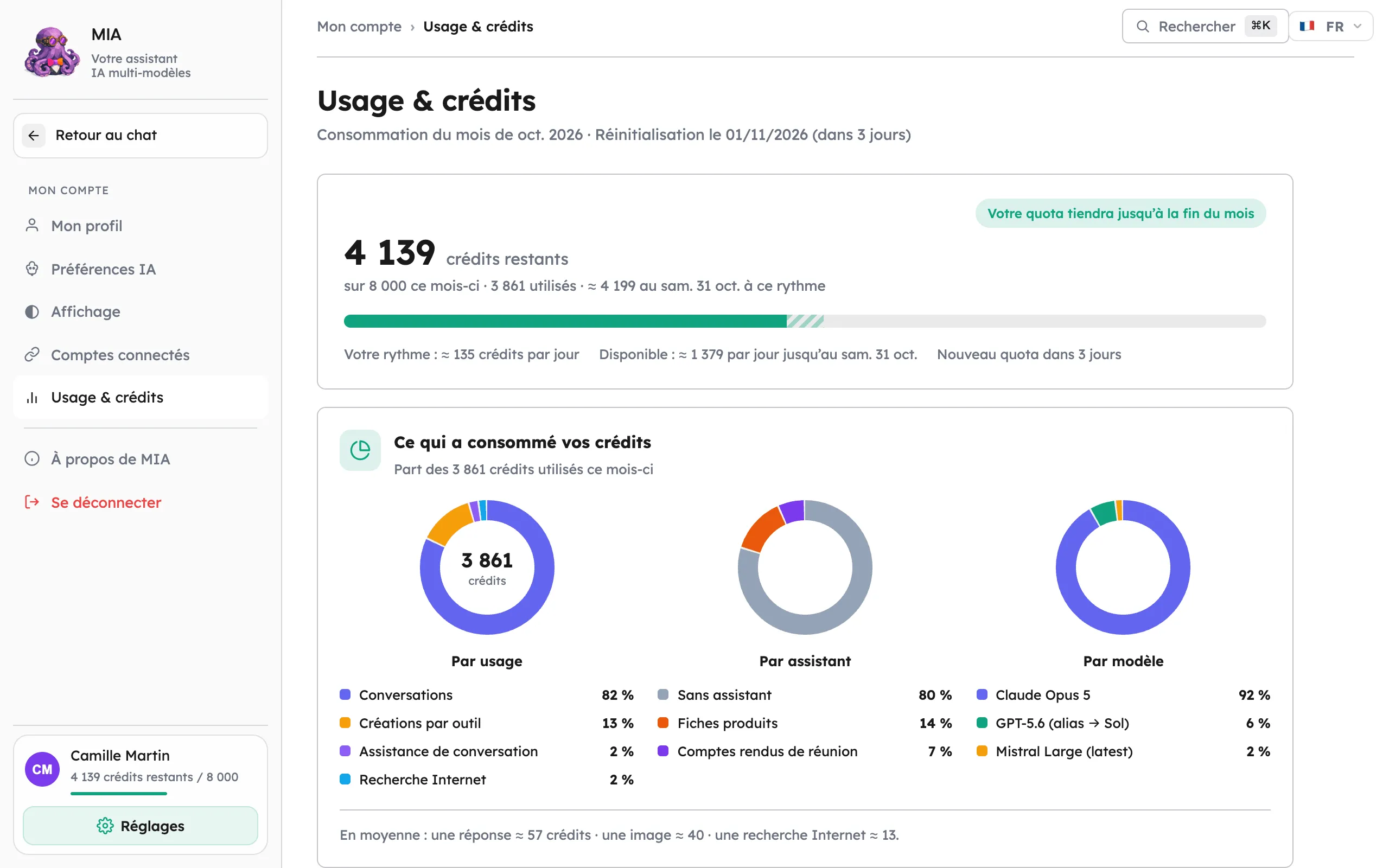
- votre solde : les crédits restants sur le quota du mois, avec une prévision — « Votre quota tiendra jusqu’à la fin du mois », ou « À ce rythme, quota atteint vers le … ». La barre montre l’utilisé puis, en hachures, la suite au rythme actuel. Dessous : votre rythme par jour et ce que vous pouvez encore utiliser chaque jour jusqu’à la fin du mois. Les crédits hors quota du mois sont indiqués à part ;
- Ce qui a consommé vos crédits : trois camemberts sur les crédits de votre quota — Par
usage, Par assistant, Par modèle —, puis le coût moyen d’une réponse, d’une image, d’une
recherche Internet, d’une minute de voix et d’une demande dans Office.
 Claude dans Office
(Excel, Word, PowerPoint) a sa propre part, dans Par usage comme dans Par assistant ;
- le Top 10 — opérations les plus coûteuses ce mois : cliquez une opération pour rouvrir sa conversation ;
- Vos workflows ce mois-ci, si vous en avez lancé : ce que chaque workflow a coûté (exécutions, crédits, moyenne par exécution) et la part de vos crédits du mois. Ces crédits sont déjà comptés dans les camemberts, surtout dans Conversations ; le nom d’un workflow ouvre son historique ;
- Pour faire durer vos crédits : des conseils tirés de votre propre usage ;
- le Détail technique par modèle, dans une carte à déplier.
La page ne montre aucun montant en euros : votre quota se compte en crédits.
Faire durer ses crédits
Section intitulée « Faire durer ses crédits »- Le coût moyen d’une action, sous les camemberts, permet de comparer : une image vaut souvent plusieurs réponses.
- Un modèle moins cher suffit souvent aux questions simples : la carte Par modèle et les conseils disent lesquels vous coûtent le plus.
- La Recherche Internet est cochée par défaut dans le menu « + » : décochez-la quand la question n’en a pas besoin.
Quand le quota est épuisé
Section intitulée « Quand le quota est épuisé »La fenêtre Quota mensuel atteint s’ouvre : « Vous avez consommé l’intégralité de votre quota mensuel de crédits. Contactez un administrateur pour l’augmenter ou attendez le 1er … ». Votre message n’est pas perdu : il reste dans le champ de saisie.
Les créations — images, vidéos, pages, présentations —, la dictée et la conversation vocale sont refusées de la même façon ; une dictée déjà en cours s’arrête au plus tard à sa prochaine reconnexion, une conversation vocale à sa prochaine étape payante. Une génération déjà en file d’attente qui dépasse le quota n’est pas lancée : « Votre quota mensuel est atteint. La génération n’a pas été lancée. »
Quand le service IA est suspendu
Section intitulée « Quand le service IA est suspendu »Votre organisation peut fixer un budget IA mensuel, commun à tout le monde. Quand il est atteint, la mention Service IA suspendu remplace vos crédits restants et la fenêtre Service IA suspendu s’ouvre à l’envoi : « Le budget IA mensuel de votre organisation est atteint : les nouvelles demandes sont suspendues jusqu’au 1er … ». Votre quota personnel n’y est pour rien. Le service reprend le 1er du mois suivant, ou plus tôt si un administrateur accorde une rallonge. Votre message reste dans le champ de saisie.
En cas de problème
Section intitulée « En cas de problème »| Ce qui arrive | Quoi faire |
|---|---|
| Quota épuisé et envoi bloqué | Attendre le 1er du mois, ou demander une augmentation à un administrateur. Il n’existe pas de recharge ponctuelle. |
| Service IA suspendu | Le budget de l’organisation est atteint pour tout le monde : attendre le 1er du mois, ou prévenir un administrateur si c’est urgent. |
| La barre passe à l’orange en milieu de mois | Réserver les modèles les plus chers aux tâches qui le méritent ; préférer une nouvelle conversation à un très long fil. |
| Une consommation « hors quota » apparaît | Elle vient de l’alimentation de vos bases de connaissances ou d’un test d’administration : comptée, jamais retirée de votre quota. |