

Revoir l'historique des exécutions
Chaque lancement d’un workflow laisse un journal : ce qu’il traitait, quand il est parti et comment, ce qu’il a remis, combien de temps il a pris, ce que chaque brique a fait, les actions proposées et leur sort, les erreurs et les reprises — et, à déplier, le contenu de tout ce qui a circulé d’une brique à l’autre : chaque pièce en entier, chaque email écrit tel qu’il est parti. L’onglet Historique des exécutions les rassemble tous, du plus récent au plus ancien.
Avant de commencer
Section intitulée « Avant de commencer »L’historique ne montre que vos lancements. Rien n’est à activer : un lancement apparaît dès qu’il démarre, y compris ceux d’avant cette fonctionnalité.
- Ouvrez Workflows, onglet Historique des exécutions. Depuis un workflow, le bouton Lancements (en haut, à côté de Réglages, avec leur nombre) y mène directement, filtré sur ce workflow ; depuis la page d’une exécution, Historique l’ouvre sur ce lancement. Les versions du workflow, elles, se revoient par le bouton Versions de l’éditeur.
- À gauche, la liste des lancements, rangés par jour. Chaque ligne dit de quel workflow il s’agit (sa couleur, son nom, le numéro du lancement), ce qu’il traitait (les champs remplis au départ, l’objet d’un email reçu, le nom d’un fichier), l’heure, ce qui l’a lancé, sa durée, la version du workflow, et une bande qui montre jusqu’où il est allé (une case par brique, de la couleur de son issue). Un échec affiche sa cause, une exécution en cours la brique atteinte.
- Filtrez en haut de la liste : un seul workflow, et les lancements terminés, en échec, en cours ou arrêtés (le nombre de chacun est indiqué). Afficher les lancements plus anciens charge la suite.
- Touchez un lancement : son journal s’ouvre à droite (au téléphone et sur un écran étroit, à la place de la liste — Tous les lancements ou le retour du navigateur pour revenir). Au clavier, les flèches passent d’un lancement à l’autre.
- En tête du journal, les gestes :
- Décider dans l’exécution quand il vous attend, Reprendre l’exécution s’il est arrêté sur une erreur ou en pause, Suivre en direct s’il est en cours, sinon Ouvrir l’exécution ;
- Conversation, le fil où les étapes ont écrit ;
- Relancer : la fenêtre de lancement s’ouvre, remplie avec les données de ce lancement, à vérifier avant de lancer (les fichiers sont à rejoindre) ;
- le nom du workflow, en haut, ouvre l’éditeur.
Ce que montre le journal
Section intitulée « Ce que montre le journal »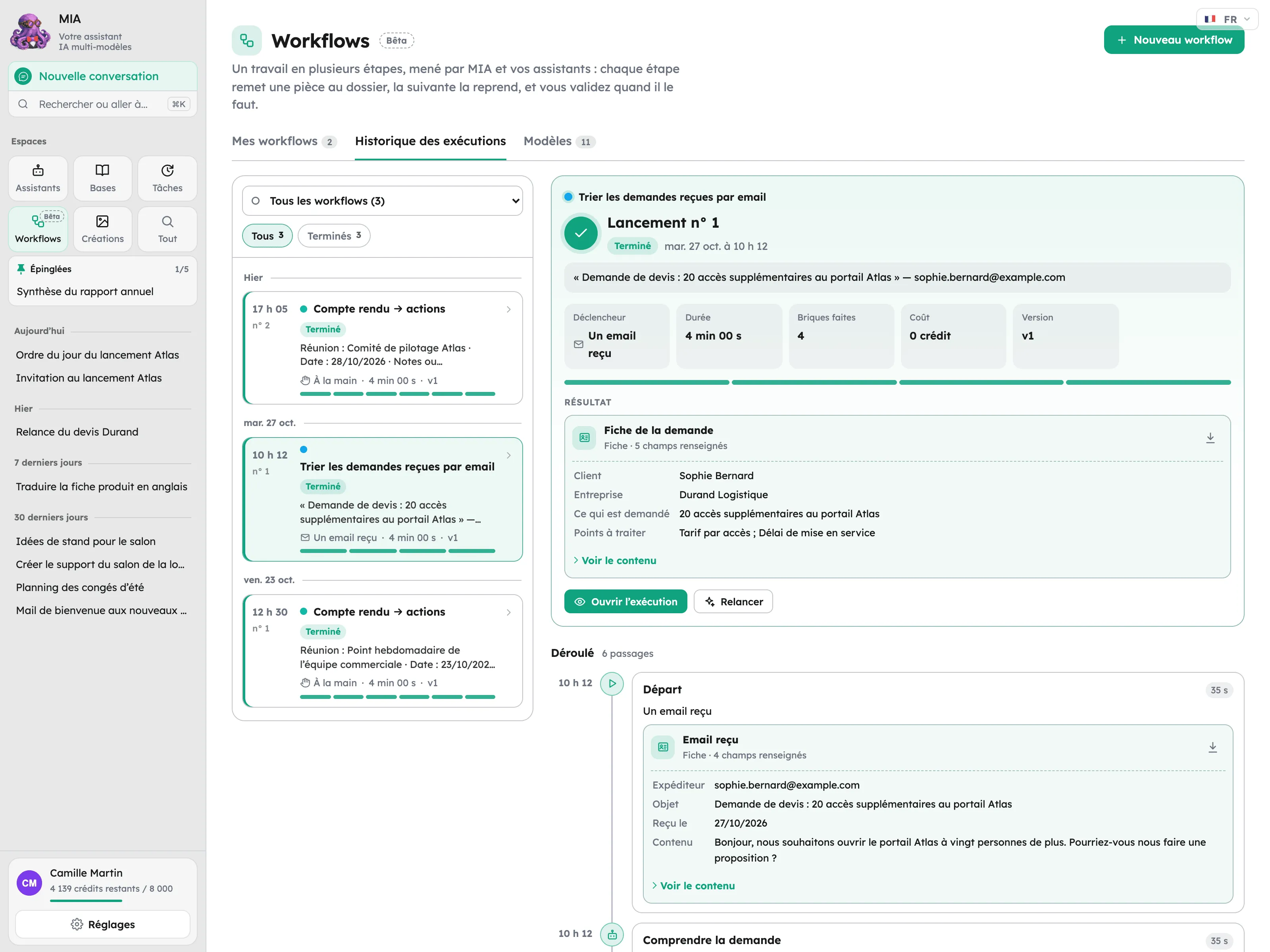
- En tête : le workflow, l’état, la date, ce que le lancement traitait, le déclencheur, la durée, le nombre de briques faites, le coût en crédits, la version (signalée quand une plus récente est publiée), la cause d’un arrêt, et le résultat d’un lancement terminé — les pièces du livrable, avec un aperçu et leur téléchargement.
- Le déroulé, une entrée par passage de brique, à son heure :
- qui l’a faite (l’assistant et son modèle, MIA, l’outil, ou vous) et combien de temps elle a pris ;
- son issue : terminée, la voie choisie et pourquoi, la réponse d’une condition (avec les valeurs lues par la règle), une validation approuvée ou renvoyée avec votre remarque ;
- la pièce remise, avec un aperçu (le début d’un texte, les champs d’une Fiche, l’image créée) et son téléchargement ; Voir le contenu la déplie en entier (cf. ci-dessous) ;
- ce qui a été fait : les recherches et lectures menées dans vos outils ;
- les actions proposées et leur sort : approuvée et faite, faite sans validation, refusée, en échec, expirée sans décision, ou encore en attente ; un email dit s’il a été envoyé ou seulement rangé en brouillon. Voir l’email (ou Voir le contenu pour une autre action) montre ce que l’action a porté ;
- les livraisons du livrable et leur issue, chacune avec son contenu à déplier ;
- les erreurs, les nouveaux essais automatiques et les briques reprises ensuite.
- Au départ, les champs remplis ; quand l’un d’eux est long, Voir tout le départ le montre en entier. Chaque fichier reçu au départ a sa carte : le texte lu dedans se déplie, le fichier se télécharge.
- Dans une boucle, chaque tour est rangé sous elle, avec l’élément traité. La boucle dit combien d’éléments ont été traités, en échec, écartés par une condition ou laissés par le filtre ; une condition de la boucle porte « Élément écarté » quand elle passe au suivant. Les relectures de la boucle disent combien d’éléments ont été gardés, ou combien d’actions ont été exécutées et écartées.
- Un lancement en cours se met à jour tout seul, dans la liste comme dans le journal ; ce qui vous attend porte Décider dans l’exécution.
Relire ce qui a circulé
Section intitulée « Relire ce qui a circulé »Tout ce qu’une brique a remis ou fait se déplie dans le journal, sans quitter la page :
- un email (préparé ou envoyé par une brique « Préparer ou envoyer un email », ou par une
livraison) : les destinataires (À, Cc), l’objet, le message tel qu’il est parti, mise en
forme comprise, les pièces jointes, les contenus lus avant de l’écrire, et Ouvrir dans
 Gmail
(ou
 Outlook) pour le retrouver dans votre messagerie ;
- un message Slack ou
 Teams, un évènement (titre, début, fin, lieu, invités, description),
une tâche, un document ou une feuille créés dans
 Drive, les données envoyées à un
workflow
 n8n ;
- un texte ou un document en entier, mis en forme ; une liste et un tableau complets ; une Fiche avec tous ses champs ; un fichier reçu avec le texte lu dedans ; une image en grand avec sa demande ; un itinéraire et ses étapes ;
- une page web : Voir la page l’affiche dans un cadre isolé (elle ne touche ni à votre session ni à MIA) ; agrandissez-le à la souris, ou téléchargez la page.
Un dépliant ouvert le reste quand le journal se met à jour. Un texte très long s’arrête après 60 000 caractères : le téléchargement de la pièce a tout.
Bon à savoir
Section intitulée « Bon à savoir »- Une brique refaite (renvoyée avec une remarque, ou reprise après une erreur) apparaît à chacun de ses passages ; seul le dernier montre la pièce, que le dossier garde dans sa dernière version.
- L’adresse de la page garde les filtres et le lancement ouvert : un lien vers elle rouvre directement son journal.
- Supprimer la conversation d’une exécution ne retire pas le lancement de l’historique : le déroulé reste, sans le détail des actions menées (ni le contenu des emails). Supprimer le workflow efface ses lancements.
- Un email envoyé avant cette version dit « Approuvée et faite » sans préciser s’il est parti : son contenu, lui, se relit.