

Créer une base de connaissances
Réservé aux comptes Créateur et aux administrateurs. Une base se crée une fois, puis vit : on y ajoute des documents, on la relie à de nouveaux assistants, on l’ouvre à d’autres équipes.
Avant de commencer
Section intitulée « Avant de commencer »- Le droit de créer des bases — le rôle Créateur ou administrateur, par défaut.
- Une place libre : un créateur a droit à 5 bases. Les bases qu’on vous partage ne comptent pas.
- Des documents dont le texte est lisible : PDF texte, Word, Excel et PowerPoint (y compris les anciens .doc, .xls et .ppt), OpenDocument, emails enregistrés (.eml, .msg), archives ZIP, EPUB, HTML, RTF, et tout fichier dont le contenu est du texte, quelle que soit son extension (Markdown, CSV, JSON, XML, YAML, code, scripts .bat, .ps1, .sh, .py…). Les images (JPG, PNG, GIF, WebP) sont décrites par l’IA, et servent aussi de modèles à l’outil image. Un PDF scanné ne donne aucun texte, un fichier protégé par un mot de passe non plus.
- 20 documents au plus, 20 Mo chacun. Au-delà, ou pour un contenu qui change souvent, préférez un dossier synchronisé.
- Ouvrez vos bases : la tuile Bases de la barre latérale du chat, dans la rangée Espaces.
- Cliquez + Nouvelle base. La fiche de la base s’ouvre en pleine page, en trois questions. Un point ⓘ à côté d’un réglage en donne le détail — au survol, ou en le touchant.
- 1 · Ce qu’elle contient :
- Nom (obligatoire) ;
- Description : aide à reconnaître la base ; elle n’est pas envoyée au modèle.
- 2 · D’où viennent les documents : laissez Fichiers déposés et glissez vos documents sur la zone de dépôt — ou cliquez-la pour les choisir, plusieurs à la fois. Seules les sources que votre organisation a configurées sont proposées ; une ligne dit lesquelles un administrateur peut ajouter.
- 3 · Qui s’en sert, Qui la voit :
- Moi seul : personne d’autre — pas même un administrateur — ne la voit (voir Réserver une base à vous seul) ;
- Moi et les administrateurs : la base n’est pas partagée — le choix proposé ;
- Partagée : + Ajouter déplie la liste des groupes et des personnes à cocher (voir plus bas).
- Toujours dans Qui s’en sert, Lier un assistant déplie vos assistants : cochez ceux qui consulteront la base. Chacun apparaît en pastille ; la croix le retire.
- Avancé, en bas, replié : le Modèle d’embedding, le moteur qui calcule l’empreinte de sens des extraits. Laissez le choix proposé, sauf consigne de votre administrateur. Pour en changer plus tard, Réindexer recalcule toutes les empreintes avec le modèle de votre choix.
- Cliquez Créer la base.
Résultat
Section intitulée « Résultat »Le message « Base de connaissances créée. » s’affiche avec le nombre de documents ajoutés, et la liste s’ouvre sur la nouvelle base, son schéma affiché. La carte suit l’avancement en direct, sans recharger la page : Indexation en cours avec le nombre de documents prêts, puis Prête quand tout est interrogeable.
Sur la fiche de la base, chaque document porte son état :
| État | Signification |
|---|---|
| En attente | Le document attend son tour |
| Lecture… | Le texte du fichier est lu |
| Vectorisation… | Ses extraits reçoivent leur empreinte |
| Indexé · N extraits interrogeables | Le document est interrogeable |
| Sans texte | Aucun texte exploitable — document scanné, image sans texte : il ne ressortira d’aucune recherche |
| Illisible | Le fichier n’a pas pu être lu ; le motif s’affiche sous son nom |
| Non vectorisé | Absent de la recherche par le sens, consultable par mots-clés seulement ; le motif s’affiche |
Les documents à vérifier sont listés en premier. La liste en montre cinq, puis Voir les N autres documents ; au-delà de cinq documents, des filtres par état (Tous, À vérifier, En cours, Indexés) et, dès huit, une recherche par nom aident à retrouver un fichier. La base devient interrogeable dès qu’un document est prêt.
Lire le schéma de la base
Section intitulée « Lire le schéma de la base »Cliquez une carte de la liste : le schéma de la base s’affiche à droite (sous la carte sur un écran étroit ; un second clic le replie). C’est le même que celui d’un assistant ou d’une tâche programmée :
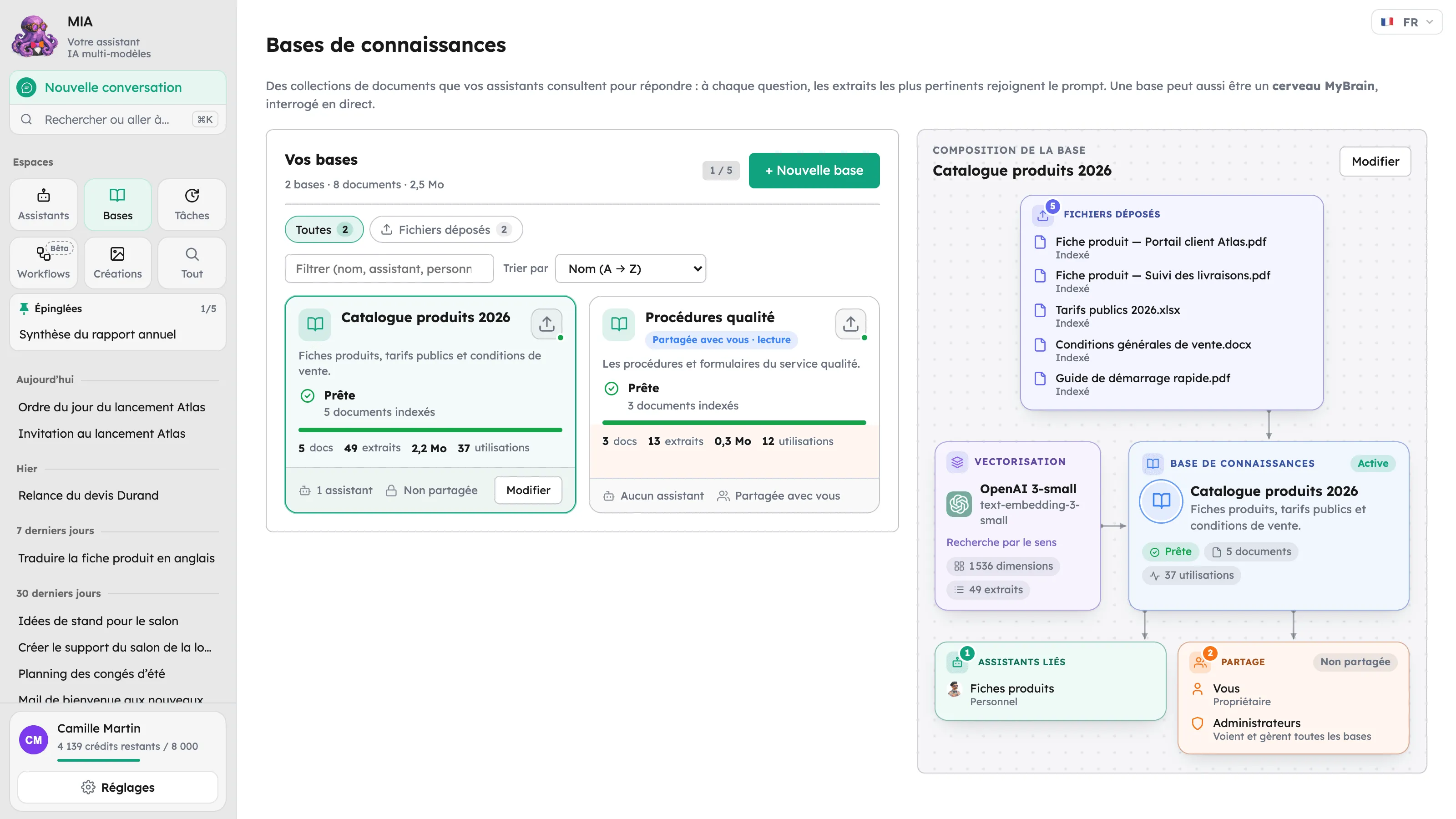
- au-dessus, ce qui l’alimente : les fichiers déposés, avec leur état, et le dossier synchronisé — Auto ou Manuelle, son rythme ;
- à gauche, comment elle est cherchée : le modèle d’embedding, ses dimensions et le nombre d’extraits ;
- au centre, la base : Active ou Inactive, son état, ses documents, ses utilisations ;
- en dessous, ce qu’elle sert : les assistants liés et les personnes ou groupes qui y ont accès.
Au-delà de cinq éléments, un rectangle dit combien il en reste. Le schéma se lit sur la liste ; la fiche, elle, montre les réglages eux-mêmes.
Pour une base efficace
Section intitulée « Pour une base efficace »Une base sert d’autant mieux que ses documents sont clairs. En bref — c’est aussi la section Pour une base efficace, repliée sous les documents de sa fiche :
- Un sujet par base : les RH dans une base, les produits dans une autre. La recherche vise plus juste, et chacun coche celle qui lui sert.
- Du vrai texte : PDF issus d’un traitement de texte, Word, pages web, Markdown. Un scan ou une photo de page ne contient pas de texte : MIA n’y trouve rien.
- Une seule version de chaque document : deux versions qui se contredisent donnent des réponses qui se contredisent.
- Des titres et des paragraphes : MIA découpe chaque document en extraits de quelques centaines de mots, de préférence aux titres ; un document bien structuré donne des extraits qui ont du sens seuls.
- Le volume ne coûte pas plus cher : à chaque question, seuls les extraits les plus proches partent au modèle. Peu importe le nombre de documents, pourvu qu’ils parlent du sujet.
- Des chiffres à calculer ? La recherche retrouve des lignes de tableur, pas des totaux : joignez plutôt le fichier dans la conversation.
Quand une base indexée sert mal, MIA le signale : la pastille À améliorer sur sa carte, et N points à améliorer sous le titre de sa fiche, qui ouvre le détail.
| Point à améliorer | Ce qu’il faut changer |
|---|---|
| Document sans texte | Un scan ou une photo de page : déposez une version texte, ou passez le scan à la reconnaissance de texte |
| Très peu de texte | La base ne contient que quelques lignes : déposez les documents de référence complets |
| Plusieurs versions d’un même document | Gardez seulement la version à jour |
| Surtout des tableaux | Pour calculer sur des chiffres, joignez le fichier dans la conversation ; gardez dans la base les textes qui expliquent |
| Base très volumineuse | Si elle mêle plusieurs sujets, découpez-la en bases thématiques |
Ce sont des conseils : la base reste utilisable. La pastille disparaît d’elle-même une fois le point corrigé.
Faire vivre la base
Section intitulée « Faire vivre la base »Modifier sur sa carte — ou son nom — ouvre sa fiche : les modifications s’enregistrent seules, Retour à la liste ramène à la liste. Sous le titre, une ligne résume la base : ses documents, son état, ses utilisations.
Les trois questions sont des volets : repliée, chacune tient en une ligne qui la résume (le nom, la source et l’état, qui la voit et combien d’assistants la consultent). Cliquez une question pour l’ouvrir ou la refermer, ou Tout déplier à côté du titre. La fiche retient, pour chaque base et sur cet appareil, les volets que vous avez ouverts ou fermés. D’où viennent les documents s’ouvre d’elle-même quand la base demande qu’on s’en occupe — un document en échec, une synchronisation qui n’aboutit pas, une base encore vide —, et de nouveau à chaque problème nouveau, même si vous l’aviez refermée. Les Réglages du dossier d’une base synchronisée se replient eux aussi, sur une ligne (dossier, rythme, accès) : ils se rouvrent dès que vous changez de source.
- Ajouter des documents : question D’où viennent les documents, glissez-les sur la zone de dépôt ou cliquez-la — plusieurs à la fois.
- Retirer un document : la corbeille sur sa ligne.
- Lier à un assistant : question Qui s’en sert, Lier un assistant — ou, depuis la fiche de l’assistant, section Connaissances.
- Désactiver : l’interrupteur Active, à côté du titre. Les assistants liés cessent de la consulter, sans message.
- Réindexer : section Avancé — ou … à côté du titre, Réglages avancés. Choisissez le Modèle d’embedding dans Réindexer avec : gardez l’actuel — après une panne d’indexation — ou choisissez-en un autre pour changer de moteur ; le texte dessous dit ce qui va se passer. Réindexer la base recalcule les empreintes de tous les documents, à partir des textes déjà extraits. Pendant l’opération, la carte affiche Réindexation en cours et sa progression, et la base répond par les mots. Un document Illisible, lui, doit être supprimé puis redéposé.
- Supprimer la base : … à côté du titre, Supprimer cette base. Irréversible : les assistants liés perdent cette source.
Voir les extraits de la base
Section intitulée « Voir les extraits de la base »Cliquez un document de la liste — ceux qui ont des extraits portent une flèche › : ses extraits s’ouvrent dans un volet, à droite (en plein écran sur un téléphone). Cherchez un mot dans ce document, passez au document précédent ou suivant avec ‹ ›, refermez avec la croix ou Échap.
Pour toute la base d’un coup : section Avancé, Extraits vectorisés : ce que la recherche retrouve vraiment. Le nombre d’extraits et de tokens, puis chaque extrait tel qu’il est enregistré, document par document — son numéro, ses tokens, son texte — et son empreinte :
| Mention | Signification |
|---|---|
| Vectorisé | La recherche par le sens le retrouve |
| Sans vecteur | Seule la recherche par mots le retrouve — Réindexer recalcule l’empreinte |
| Vecteur non vérifié | Le moteur d’indexation ne répond pas : impossible de le vérifier pour l’instant |
Choisissez un document, ou cherchez un mot dans le texte des extraits : c’est le bon endroit pour comprendre pourquoi une question ne fait pas remonter le passage attendu.
Partager la base
Section intitulée « Partager la base »Question Qui s’en sert, Qui la voit, réglée par son seul propriétaire. Par défaut, la base n’est pas partagée — Moi et les administrateurs. Pour qu’elle ne soit qu’à vous, choisissez Moi seul — voir Réserver une base à vous seul ; il n’y a alors plus de partage à régler.
Choisissez Partagée, puis + Ajouter : la liste des groupes et des personnes se déplie. Ceux que vous cochez apparaissent en pastilles, avec leurs droits ; toucher une pastille rouvre sa ligne, la croix retire le partage. Revenir à Moi et les administrateurs retire tous les partages, après confirmation.
- Avec des personnes : administrateurs et créateurs.
- Avec des groupes : c’est la seule façon d’ouvrir une base à des utilisateurs sans rôle de créateur.
- peut modifier : le destinataire gère les documents, la synchronisation et la réindexation. Il ne peut ni supprimer la base, ni la partager à son tour.
Partager une base, c’est partager son contenu. Toute personne qui y a accès — directement ou par un assistant qui la consulte — peut en obtenir les passages en posant la bonne question, quels que soient ses droits sur les fichiers d’origine.
Ce que ça coûte
Section intitulée « Ce que ça coûte »L’analyse et l’indexation des documents vous sont décomptées hors quota : alimenter une base ne vous prive pas de conversation. Une réindexation est décomptée à nouveau.
En cas de problème
Section intitulée « En cas de problème »| Ce qui arrive | Quoi faire |
|---|---|
| + Nouvelle base est grisé — « Configurez une clé API d’embedding » | Aucun moteur d’indexation n’est configuré sur l’instance. Voir avec un administrateur. |
| + Nouvelle base est grisé — « Quota de bases atteint » | Supprimez une base, ou demandez à un administrateur d’en reprendre une. |
| « Limite atteinte : vous ne pouvez pas dépasser 5 bases de connaissances. » | Même cause. |
| « Limite atteinte : 20 documents maximum par base. » | Retirez des documents, ou synchronisez un dossier. |
| « Fichier « X » invalide (taille max 20 Mo). » | Réduisez ou découpez le fichier. |
| « Format non supporté pour « X ». » | Convertissez le fichier dans un format accepté. |
| Un document reste En attente longtemps | Les documents passent l’un après l’autre : patientez. S’il ne bouge plus après quelques minutes, rechargez la page, puis voyez avec un administrateur. |