

Gérer ses conversations
Reconnaître une conversation
Section intitulée « Reconnaître une conversation »Dans la barre latérale, un seul repère précède chaque titre :
| Repère | Conversation |
|---|---|
| Pastille de couleur | Avec un assistant (sa couleur) |
| Horloge | D’une tâche programmée |
| Icône des workflows | D’une exécution de workflow |
| Petit anneau gris | Ordinaire, avec MIA |
Renommer, épingler, supprimer
Section intitulée « Renommer, épingler, supprimer »Cliquez une conversation dans la barre latérale pour ouvrir son menu :
| Action | Effet |
|---|---|
| ✎ Renommer | Change le titre |
| 📌 Épingler / Désépingler | La fait remonter en haut de la liste |
| 🗑 Supprimer | Définitif, avec confirmation |
Rechercher ou aller à…
Section intitulée « Rechercher ou aller à… »Le bouton Rechercher ou aller à…, juste sous Nouvelle conversation, ouvre une seule barre de recherche qui mène à tout. ⌘K (Ctrl+K sur Windows et Linux) l’ouvre depuis n’importe quelle page, et la tuile Tout de la rangée Espaces aussi.
Tapez quelques lettres ; les accents et les majuscules ne comptent pas. Les résultats se rangent par groupe :
| Groupe | Ce qu’on y trouve |
|---|---|
| Espace de travail | Vos pages de travail et les actions qui démarrent quelque chose : nouvelle conversation, et selon vos droits nouvel assistant, nouvelle tâche, nouveau workflow |
| Mon compte | Les pages de vos réglages, À propos de MIA, et « Reconnecter… » quand une connexion a expiré |
| Administration | Les pages que vos droits ouvrent, pour qui administre |
| Conversations | Vos conversations dont le titre ou le contenu contient les mots tapés (à partir de deux lettres), termes surlignés |
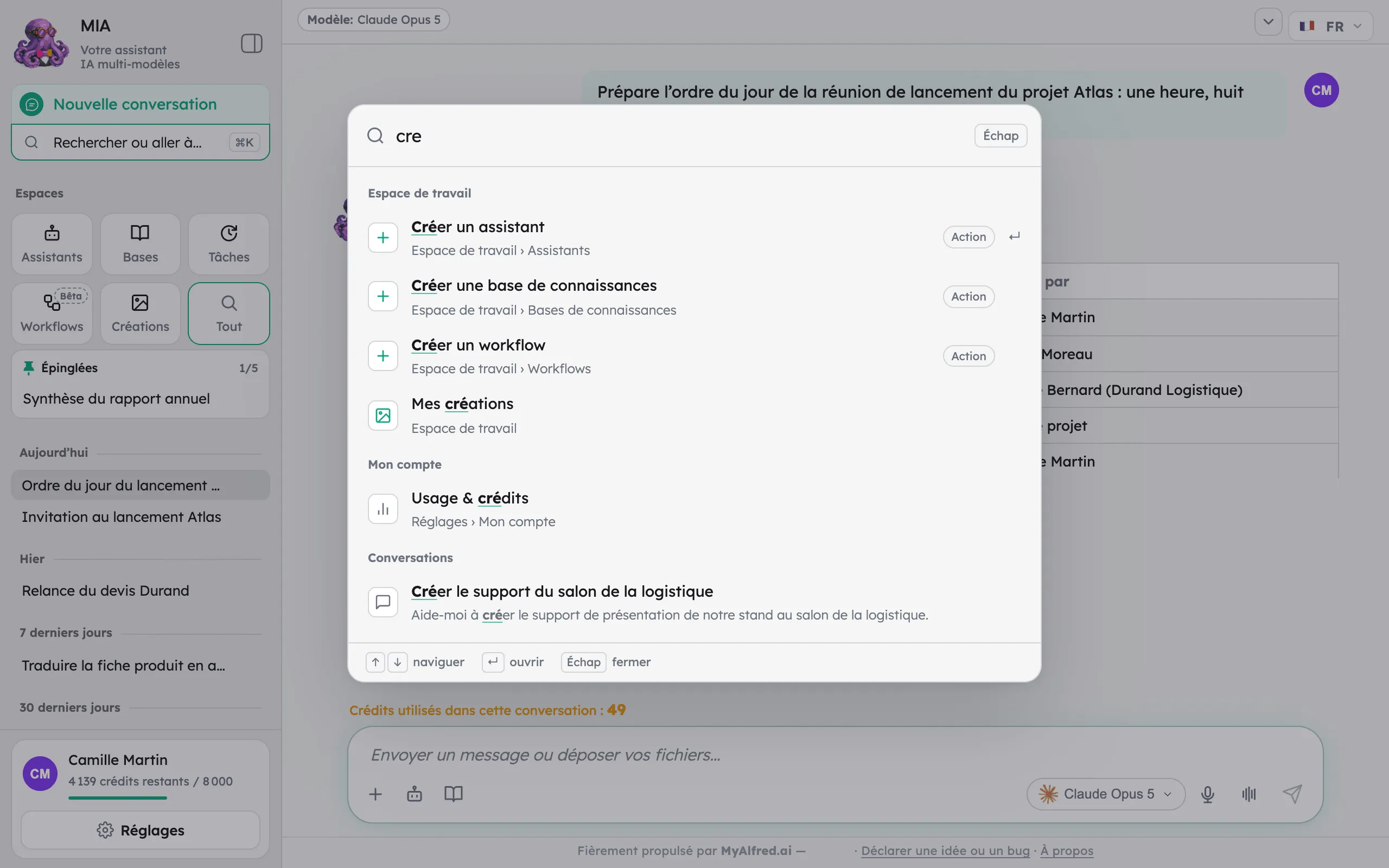
Un ancien nom de page retrouve la page renommée : « connexions » mène à Comptes connectés. Avant toute frappe, la barre propose les actions et vos espaces.
Au clavier : ↑ et ↓ pour se déplacer, Entrée pour ouvrir (⌘ ou Ctrl + Entrée l’ouvre dans un nouvel onglet), Échap pour fermer. Sur téléphone, elle occupe tout l’écran ; Annuler la referme.
Épingler met une conversation à l’abri de l’élagage
Section intitulée « Épingler met une conversation à l’abri de l’élagage »Pour libérer de la place, votre administrateur peut élaguer les conversations sans activité depuis plusieurs mois, et les créations anciennes. Une conversation épinglée n’est jamais supprimée. Vous pouvez en épingler 5 — au-delà : « Maximum 5 conversations épinglées. » Elles se rangent en tête de la barre latérale, dans le cadre Épinglées, dont le compteur (par exemple 2/5) dit combien de places il reste.
L’épinglage protège la conversation, pas ses créations : une image ou une présentation ancienne peut être retirée même d’une conversation épinglée. Téléchargez ce qui compte depuis Mes créations.
Si quelque chose a disparu :
- Une vieille conversation manquante a probablement été retirée lors d’un élagage. Épinglez celles que vous voulez garder — dès maintenant, pas après.
- Une ancienne création peut avoir été retirée alors que la conversation est toujours là : la mention « Création élaguée le … » prend sa place.
Les durées de conservation, et le moment des élagages, sont décidés par votre administrateur.
Garder la barre latérale en ouvrant vos espaces
Section intitulée « Garder la barre latérale en ouvrant vos espaces »Les tuiles de la rangée Espaces — Assistants, Bases, Tâches, Workflows, Créations, selon vos droits — ouvrent leur page sans changer de barre : vos conversations, Rechercher ou aller à… et Nouvelle conversation restent à portée de clic, et la tuile de la page ouverte est mise en évidence.