

Premiers pas
Avant de commencer
Section intitulée « Avant de commencer »- L’adresse de myBrief de votre organisation, et votre compte.
- Un micro, et l’autorisation de l’utiliser.
- Pour une réunion en visio : Chrome ou Edge, sur un ordinateur.
Rien à installer pour la première réunion : myBrief s’ouvre dans un navigateur. Sur un téléphone, ou dans Chrome, il s’installe ensuite — voir Installer myBrief sur ses appareils.
Se connecter
Section intitulée « Se connecter »Ouvrez l’adresse de myBrief et choisissez Continuer avec Google, Continuer avec Microsoft, ou votre adresse et votre mot de passe. Détails : Se connecter.
Votre première réunion
Section intitulée « Votre première réunion »- Cliquez Démarrer, en bas de l’écran, et autorisez le micro.
- Sur ordinateur, dans Chrome ou Edge, myBrief demande Quel type de réunion ? :
- autour d’une table, Réunion en présentiel ;
- en visio, Réunion avec visio, puis partagez l’onglet de la réunion en cochant la case de l’audio — voir Enregistrer une réunion en visio.
- Parlez : le texte s’écrit au fil de la réunion, et les actions apparaissent à droite.
- À la fin, cliquez Terminer, puis Résumer maintenant.
- Choisissez le template Standard, puis Générer →.
Résultat
Section intitulée « Résultat »Le compte rendu s’affiche dans l’onglet Résumé 1. La réunion est rangée dans la colonne de gauche, avec un titre, sa transcription, ses actions et vos notes. Partager, à droite des onglets, l’envoie par mail, la dépose ou la télécharge.
Se repérer dans myBrief
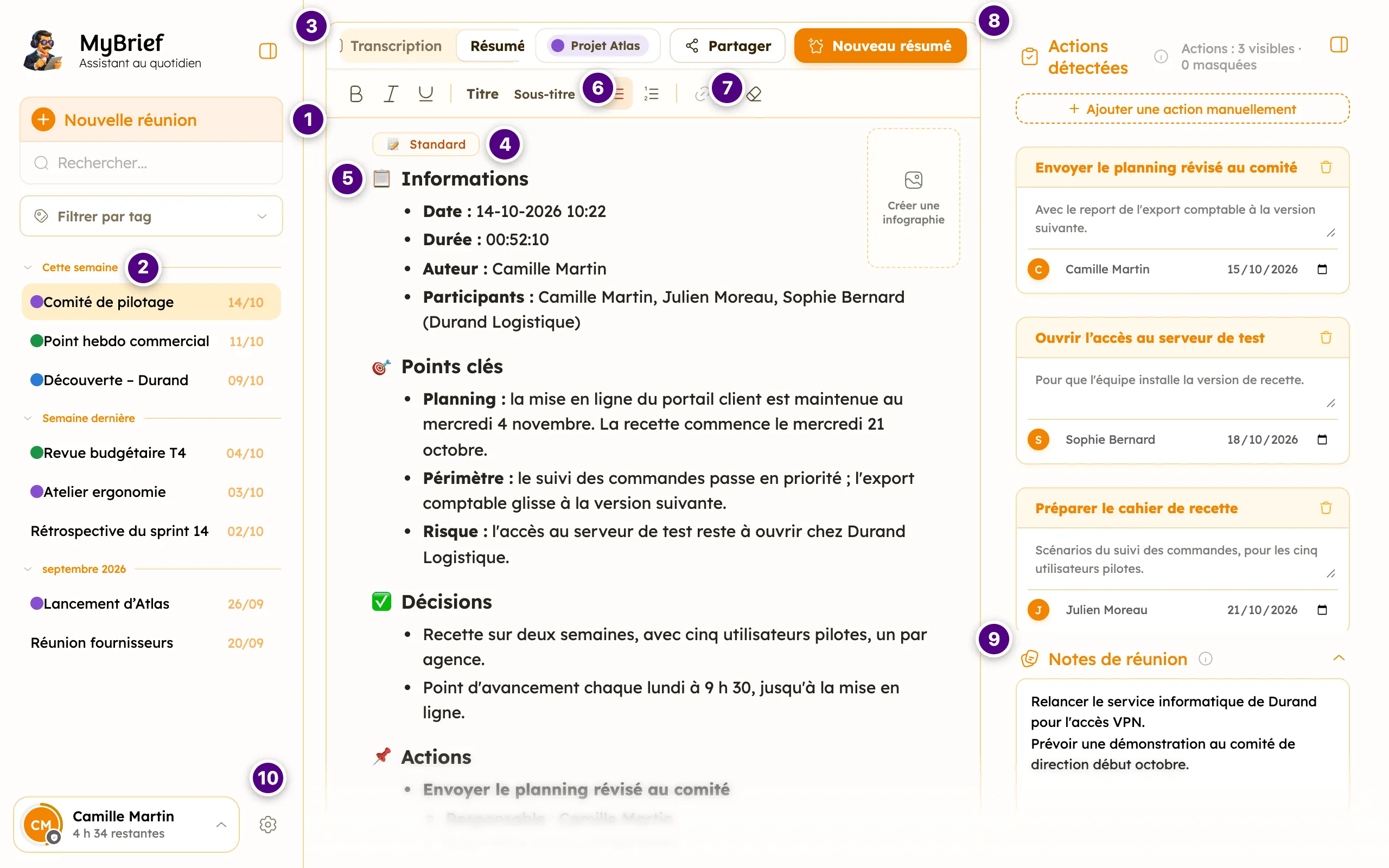
Section intitulée « Se repérer dans myBrief »C’est l’écran que vous retrouvez en ouvrant une réunion depuis l’historique. Chaque numéro renvoie au sujet qui explique la zone en détail.
| À l’écran | Le sujet | |
|---|---|---|
| 1 | Nouvelle réunion : l’écran se vide et l’enregistrement démarre. Sur l’écran d’accueil, c’est Démarrer, dans la barre du bas. | L’enregistrement d’une réunion |
| 2 | L’historique : vos réunions, groupées par semaine puis par mois. Au-dessus, Rechercher… et Filtrer par tag. Un clic sur une réunion l’ouvre. | L’historique |
| 3 | Les onglets de la réunion : Transcription, ce qui s’est dit, puis un onglet Résumé par version du compte rendu. Nouveau résumé, à droite, en rédige une autre. | La transcription, Les résumés |
| 4 | Le template qui a donné sa forme au compte rendu, ici Standard. | Les templates |
| 5 | Le résumé, que vous corrigez directement ; la barre au-dessus le met en forme. Créer une infographie, à droite, en tire une image, si votre administrateur la propose. | Les résumés |
| 6 | Le tag de la réunion, ici Projet Atlas : il la range, et peut porter ses destinataires et son dossier. Sa couleur marque la réunion dans l’historique. | Les tags |
| 7 | Partager : Télécharger le PDF et, quand ils sont disponibles, Envoyer par mail et Entreposer. | Les actions après réunion |
| 8 | Les actions détectées : qui fait quoi, pour quand. Chacune se corrige, et Ajouter une action manuellement complète la liste. | La détection d’actions |
| 9 | Les notes de réunion : ce qui n’a pas été dit à voix haute, repris dans le compte rendu. | La prise de notes |
| 10 | Votre nom, qui ouvre le menu de compte — Ce mois-ci, la Langue, la sortie —, et la roue crantée, qui ouvre Ma configuration. Si votre groupe a un quota, l’anneau autour de l’avatar et la ligne sous votre nom disent ce qu’il vous reste ce mois-ci. | Ma configuration |
Ce que la capture ne montre pas
Section intitulée « Ce que la capture ne montre pas »- La barre du bas — Démarrer, puis Pause et Terminer pendant la réunion — est masquée quand une réunion terminée est ouverte, comme ici. Voir La pause et la fin d’une réunion.
- Sur un téléphone, la colonne de gauche se replie derrière le menu, en haut à gauche, à côté du logo. Votre avatar passe en haut à droite : il ouvre le menu de compte, qui porte aussi Configuration et, pour un administrateur, Administration. Voir Enregistrer sur son téléphone.
- Sur une tablette tenue en hauteur, ou dans une fenêtre étroite, elle se replie en barre d’icônes, et s’ouvre par-dessus la page. Voir L’historique.
- Créer son template — le compte rendu qui correspond à votre métier
- Décrire son contexte — pour des comptes rendus qui parlent votre langue
- Envoyer par mail — régler vos destinataires une fois
- Les tags — ranger les réunions par client ou par projet